电脑手机之间如何互传文件-5种方法

发表于 19 分钟前 | [复制链接] | 打印 |上一主题| 下一主题

电脑手机之间如何互传文件-5种方法

我们离不开两样东西:智能手机和电脑。现在的智能手机发展太快,很容易地取代电脑来完成部分任务,如电子邮件、看视频和浏览网页。无论你的主要设备是什么,迟早会需要手机和电脑之间互传数据。
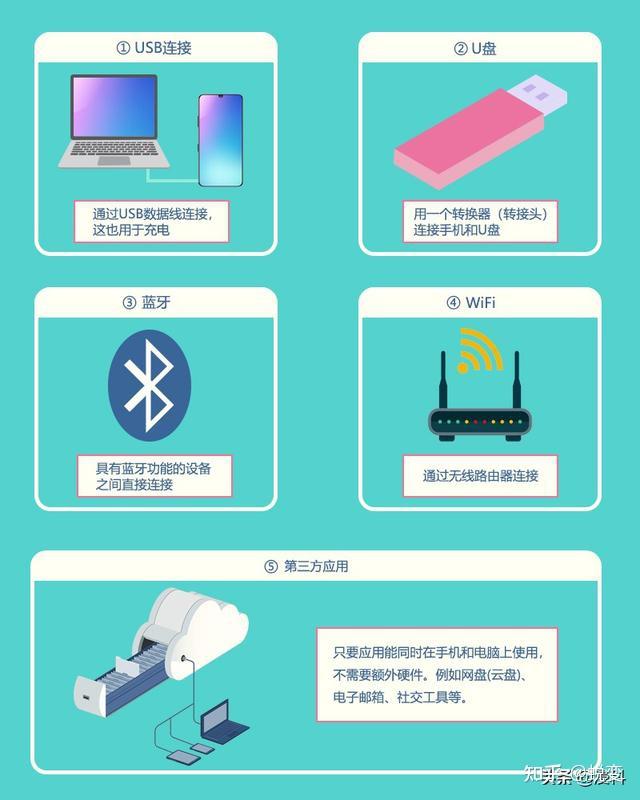
这里将介绍五种不同的方法,每种都有不同的准备工作和文件传输速度,可以根据你的情况选择最适合自己的方法。其中,最简单、最快的文件传输方法是使用 USB数据线或U盘。如果没有数据线,可以使用蓝牙、WiFi或第三方应用,Wifi的传输速度快,蓝牙则慢得多;而第三方应用不受地点限制,只要有互联网连接,可以在世界任何地方访问你的文件。


本文将以Windows 10电脑和华为手机为例,其他品牌手机(包括iPhone)也是适用的,只是操作可能因手机型号的不同而不同。
第一种方法:使用USB数据线连接

市场上的大多数智能手机都支持USB,所以这可能是一个很好的选择。特点是文件传输速度快,但它有一个距离限制,因为数据只能在USB数据线所能到达的范围内传输。
基本上,所要做的就是使用手机充电电缆(USB数据线)连接计算机,一旦手机被识别,就可以互传文件了。具体步骤如下:
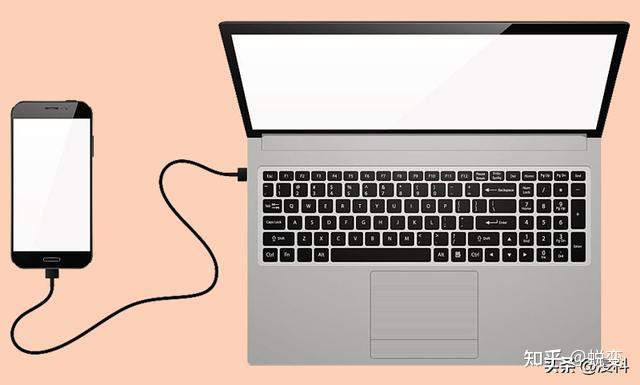
(1)首先,使用USB数据线连接计算机和手机。一般用于充电的USB数据线也可以用于文件传输(注意:有些数据线只能充电,无法进行数据传输。)


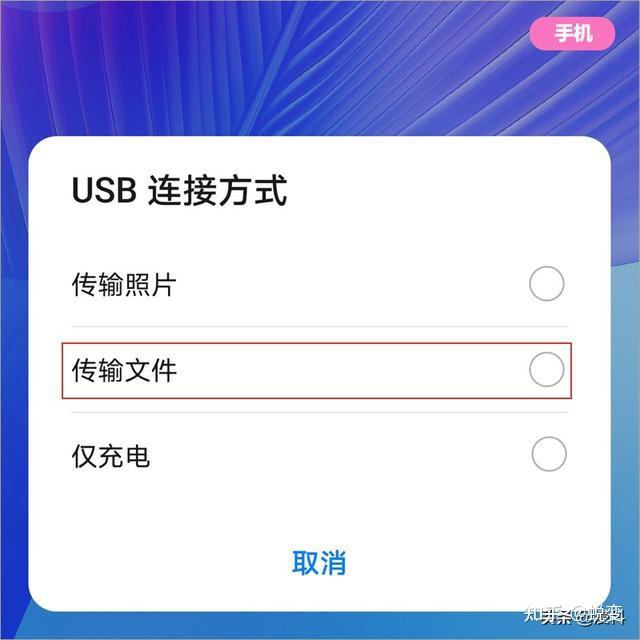
(2)连接后,手机屏幕上出现三种USB连接方式,选择传输文件作为目的。


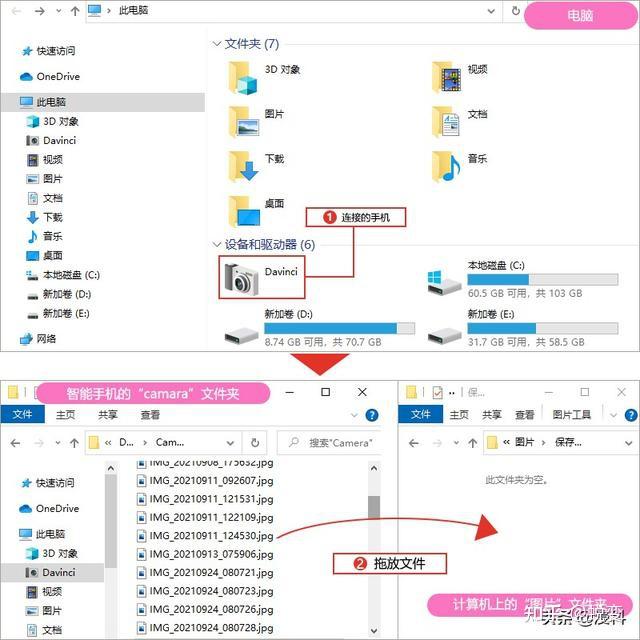
(3)资源管理器中打开“此电脑”时,会显示通过USB数据线连接的手机(①)。就像外部存储一样,打开一个文件夹,通过拖放(②)的方式将照片等复制到计算机上。


<hr/>第二种方法:U盘用于携带和存储文件,使用它进行传输也很方便

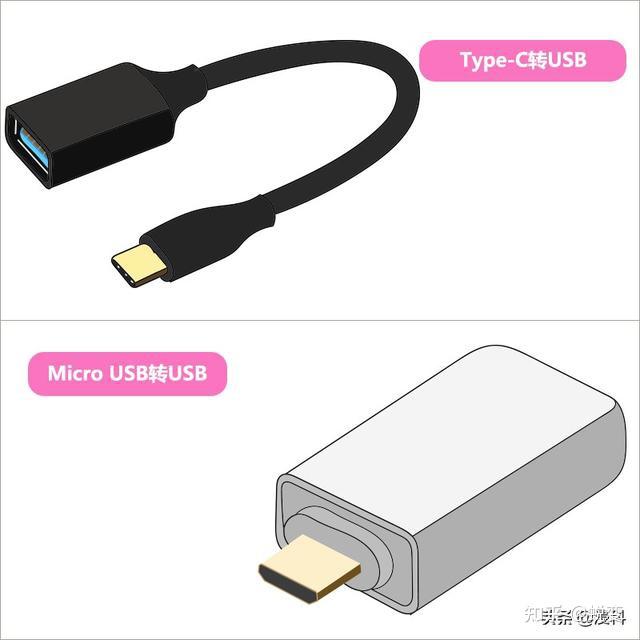
如果你经常在计算机上使用U盘,尝试使用它来与手机传输文件。但是,你不能将U盘直接插入手机,因为手机充电接口类型跟普通USB接口不同,需要转接头进行转换。检查手机充电接口类型是Type-C还是micro USB,并准备好转接头。


转接头
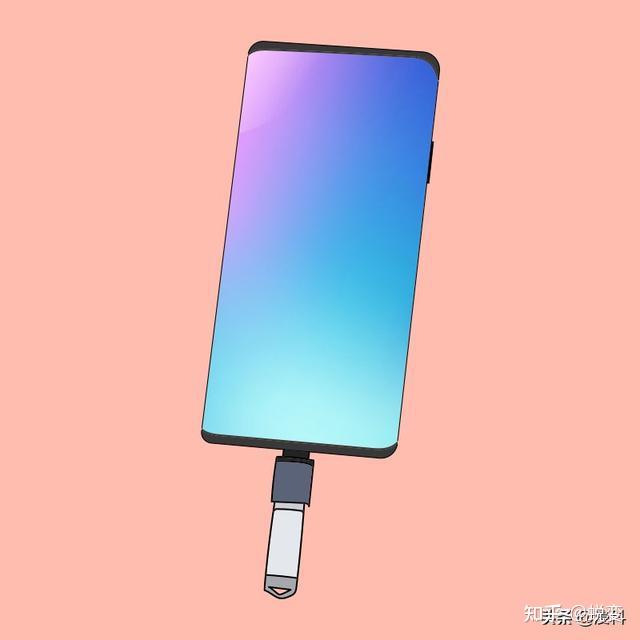
(1)将U盘连接到手机上。转换器将U盘连接到手机,它将被识别为外部存储设备,就像SD卡一样。


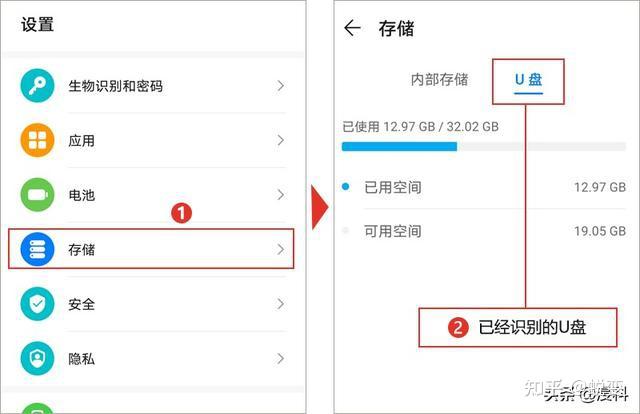
(2)连接后,可以通过进入'设置 '中的 '存储 '来检查U盘是否被正确识别(①)。 如果它被识别,将显示为U盘(②)。


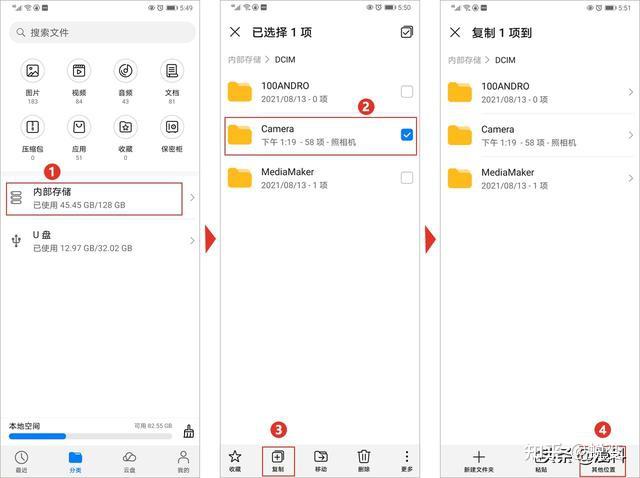
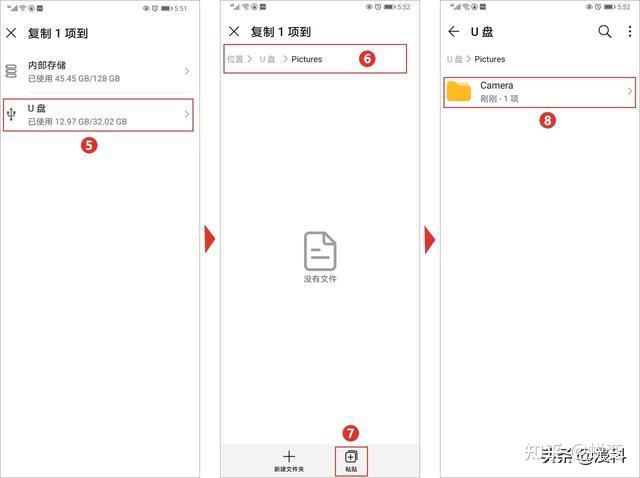
(3)打开手机上的“文件管理”或类似应用,选择“内部存储”(①), 并长按要复制的文件夹或文件(②),可以选择多项。从底部菜单 (③) 点选“复制”, 然后指定复制目的地。打开底部菜单的其他位置(④),选择目标U盘(⑤),指定U盘中的目标文件夹(⑥),执行“粘贴”(⑦)。也可以利用“移动”功能来完成传输。从U盘到手机也是类似的操作。


<hr/>第三种方法:蓝牙连接

如果你出门在外,没有USB数据线或转换器(转接头),也不能联网,这是一个不错的选择。这种方法的好处是:你不需要事先准备任何设备,因为所有电脑和手机都作为标准配备。不过文件传输速度是五者中最慢的,可以简单传输文档和照片。
1、使用蓝牙传输文件,手机和计算机必须配对
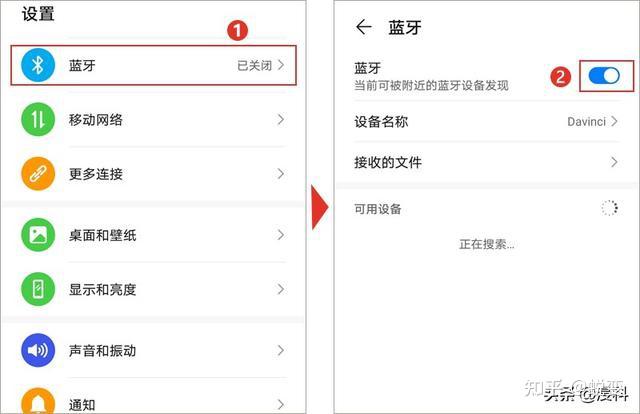
(1)首先,打开智能手机的蓝牙功能,以便计算机可以检测到它。进入“设置”→“蓝牙”,打开该功能。


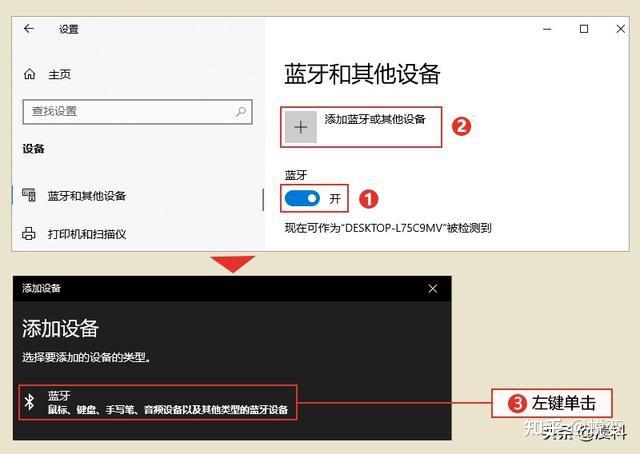
(2)打开电脑上的蓝牙功能。选择“开始” > “设置” >“设备”>“蓝牙和其他设备”, 然后打开“蓝牙”并单击“添加蓝牙或其他设备”,“添加设备”窗口选择“蓝牙”。


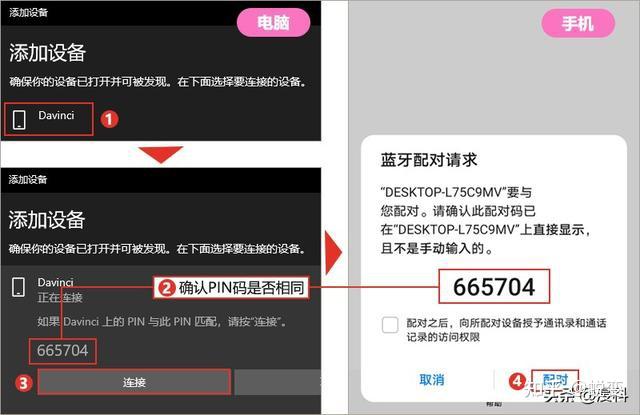
(3)选择要连接的手机名,电脑和手机屏幕上会显示PIN码。确认电脑和手机的 PIN 码相同,然后进行配对。


2、将文件从计算机发送到手机上
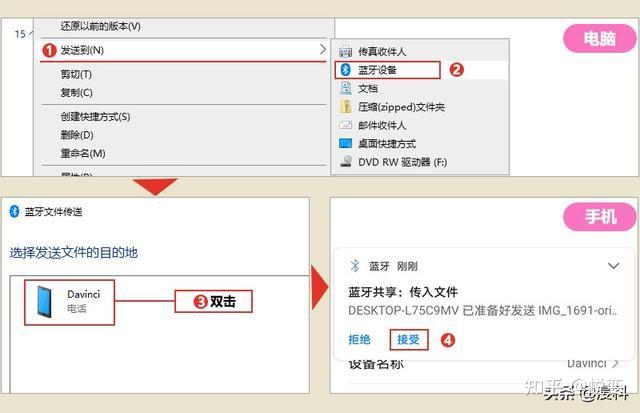
右键单击要发送的文件,从菜单中选择“发送到”->“蓝牙设备”。双击目标手机,当通知显示在手机上时,点击“接受”。该文件将被传输,并存储在手机的“蓝牙”文件夹中。如果使用“文件管理”应用打开此文件夹,将会看到收到的文件。[提示:如果蓝牙连接不稳定,请安装制造商提供的蓝牙驱动程序。]


3、将文件从手机发送到计算机上
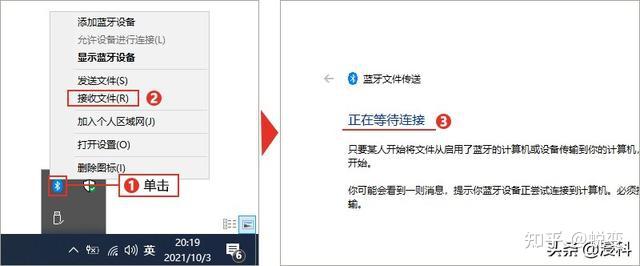
(1)点击电脑通知区域的蓝牙图标。弹出菜单中选择“接收文件”。然后将出现下面的窗口,等待连接。


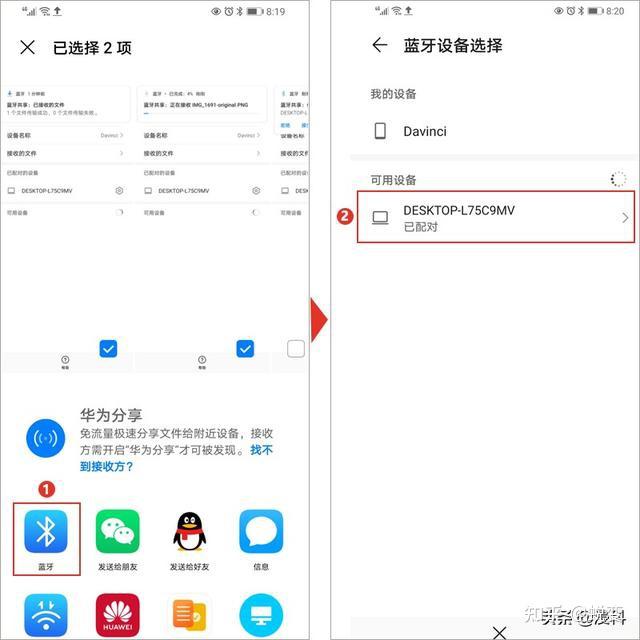
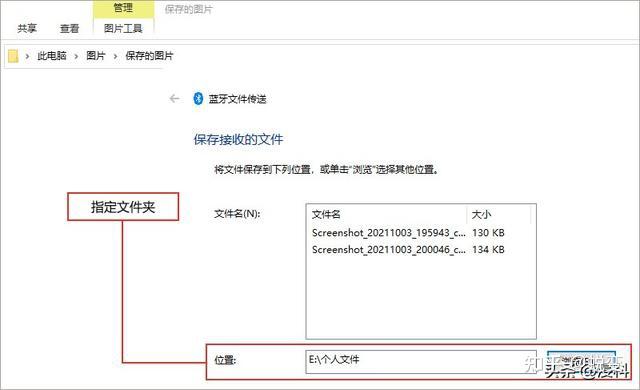
(2)在手机上选择将发送到计算机的文件。点击“分享”图标并从出现的菜单中选择“蓝牙”,然后选择配对的计算机。收到后,可以指定要保存的文件夹。


<hr/>第四种方法:WiFi(无线局域网或WLAN)

想以无线方式互传大文件或巨大的传输,建议使用第四个WiFi。唯一的条件是电脑和手机必须连接到同一个无线路由器:电脑上,进入通知区的“无线网络(WLAN)”图标中查看;手机上,进入“设置”中的 ' WLAN '查看。
华为手机通过“华为分享”在手机与电脑间互传(共享)文件,“华为分享”就是以无线局域网的方式实现的。
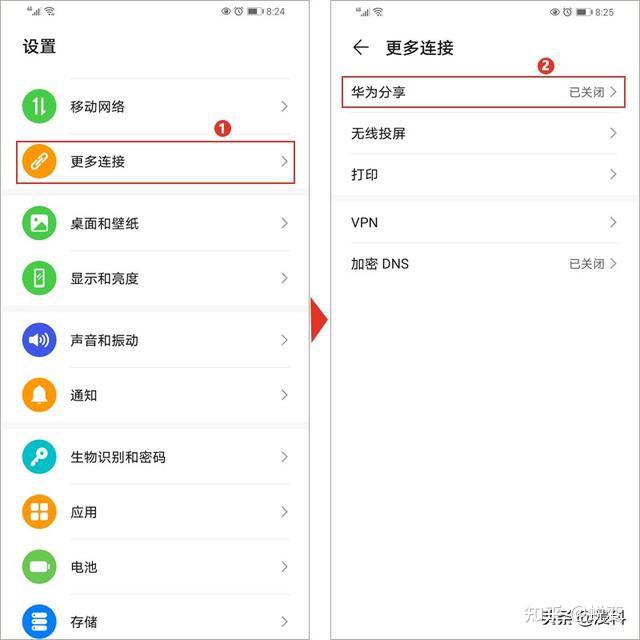
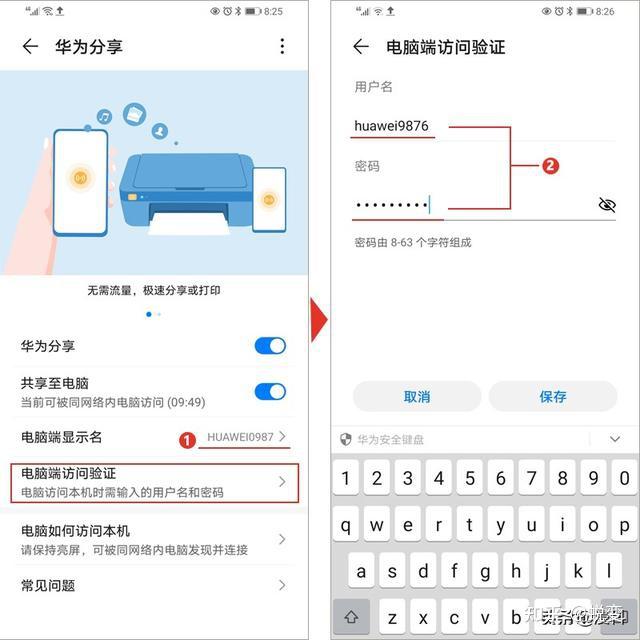
(1)在手机上,进入“设置” > “更多连接” > “华为分享” ,开启华为分享和共享至电脑开关。


(2)查看并记录电脑端显示名和电脑端访问验证的用户名和密码。


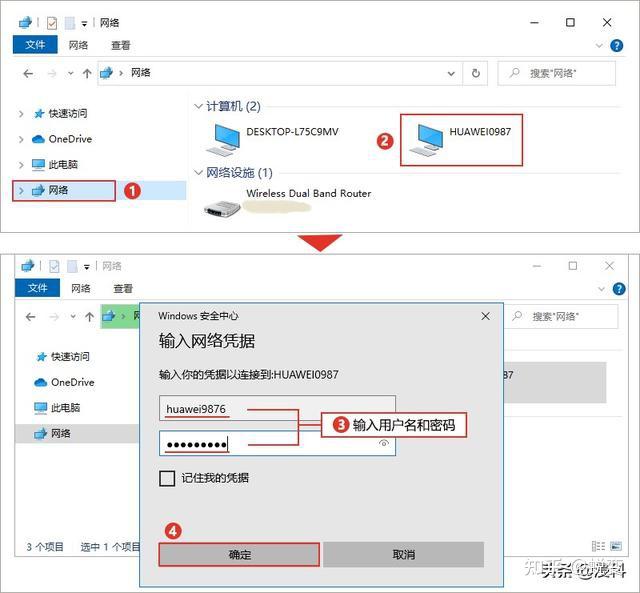
(3)电脑上打开“此电脑(计算机)”>“网络”。双击手机在电脑端的显示名,并输入记录的用户名和密码来验证。


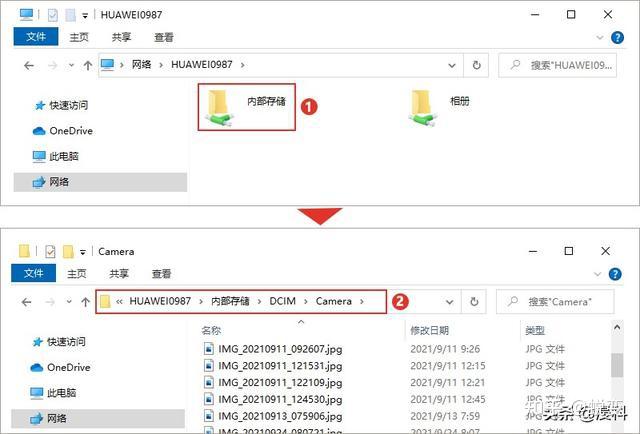
(4)进入内部存储或相册等共享文件夹,就可以互传文件了。


<hr/>第五种方法:第三方应用


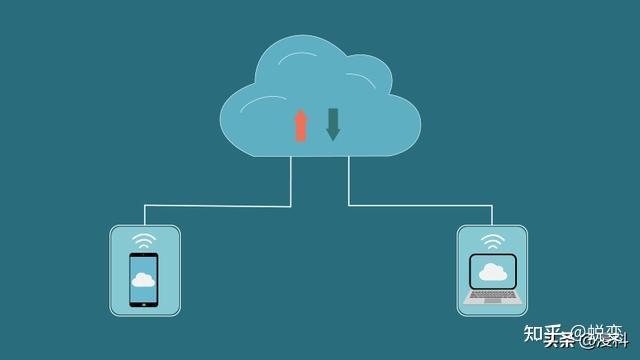
不受地点限制,只要有互联网连接,电脑和手机都有同一个应用,可以在世界任何地方互传文件。有很多类型的应用,如:网盘(云盘)、电子邮箱、社交工具等。网盘(云盘)是最常见的,将数据保存到云盘,然后通过云盘来下载和上传文件实现互传。通过电子邮件分享文件,也是最简单和最快的方法之一。社交类工具也很常用。
1、网盘
(1)将文件从电脑上传到网盘。
(2)在手机上打开网盘,下载所需文件。
2、电子邮箱
(1)在电脑上登录电子邮箱,将文件附加到电子邮件中。添加收件人,然后发送。
(2)手机上打开电子邮件,**该文件。
注:文章来源于网络,侵权联系删除。
回复

使用道具 举报

顶起出售广告位
回复

使用道具 举报

显示全部楼层
支持你哈...................................
回复

使用道具 举报

显示全部楼层
广告位,,坐下看看
回复

使用道具 举报

显示全部楼层
我也来顶一下..
回复

使用道具 举报

确实不错,顶先
回复

使用道具 举报

顶起出售广告位
回复

使用道具 举报

您需要登录后才可以回帖 登录 | 立即注册

本版积分规则

Archiver|手机版|小黑屋|网络问答

GMT+8, 2026-3-1 05:04 , Processed in 0.126202 second(s), 39 queries .

Powered by Discuz! X3.4

© 2001-2013 Comsenz Inc.

快速回复 返回顶部 返回列表