电脑桌面文件被隐藏了怎么找回

发表于 1 小时前 | [复制链接] | 打印 |上一主题| 下一主题

电脑桌面文件被隐藏了怎么找回

电脑桌面隐藏文件怎么办?遇到这种情况不要着急,本文将介绍几种方法帮助大家恢复桌面隐藏文件,本篇文章均以Windows 10系统为例进行操作。
方法一显示桌面图标
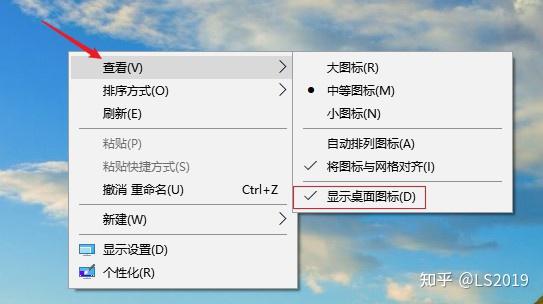
<hr/>假如你发现整个桌面文件都隐藏了,而不是消失了几个桌面文件,可能是因为桌面图标没有显示出来,这时我们可以尝试将桌面图标调出,看下桌面文件是否能正常恢复,具体操作如下:
鼠标右键在电脑桌面空白处点击,在弹出的设置菜单中,用鼠标移动到查看,然后找到“显示桌面图标”并点击即可显示出桌面文件。


方法二、显示隐藏文件
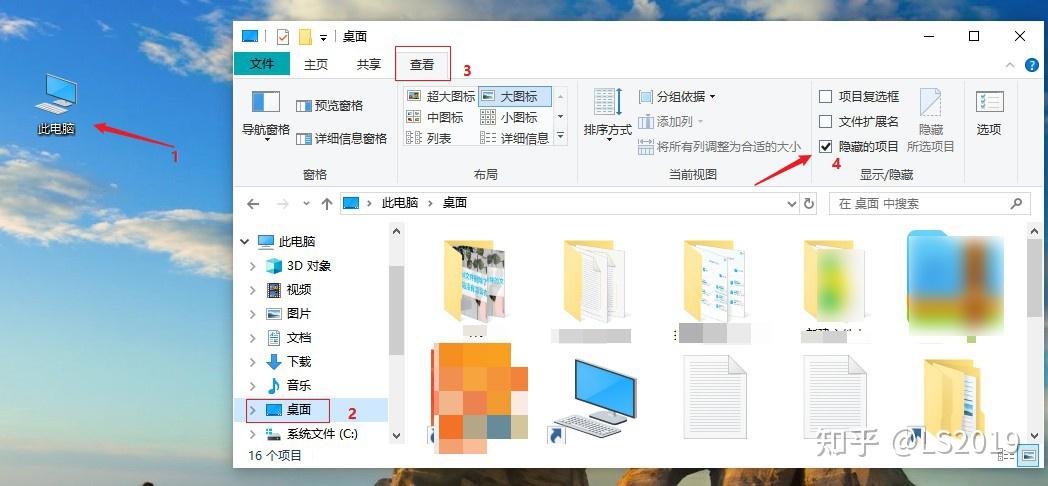
<hr/>如果上述操作不行,可能是因为自己之前进行了隐藏文件设置或者被病毒感染导致文件隐藏,这时我们可以在桌面找到此电脑并点击进入,选择“桌面”,点击上方的“查看”栏,再勾选“隐藏的项目”,看下隐藏的文件是否能够显示出来。


方法三、回收站里恢复
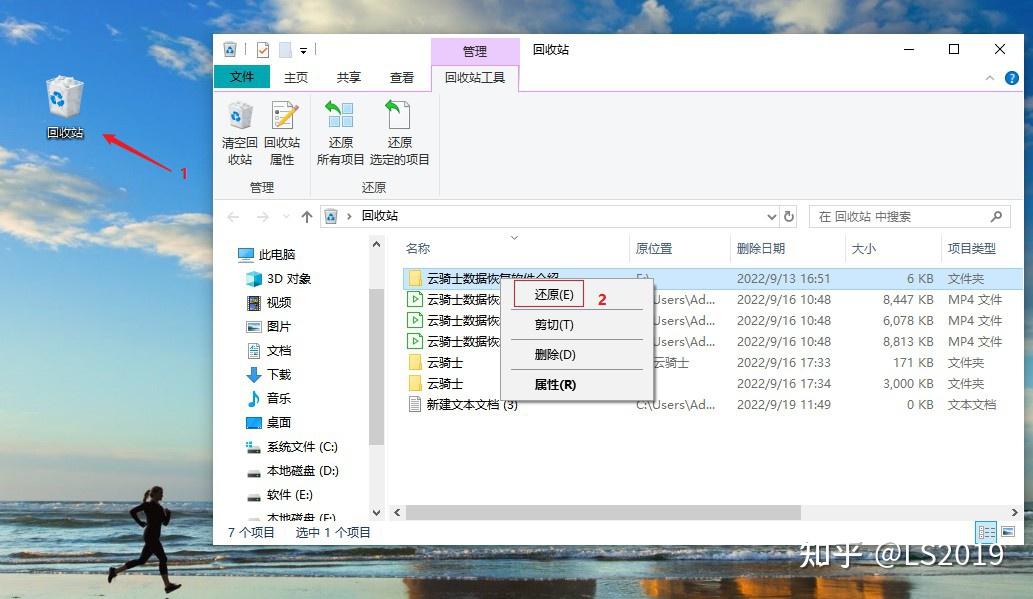
<hr/>如果显示隐藏文件后仍然没有找到所需文件,文件可能是删除了,如果是这样的话,可以试着在电脑的回收站里面找回来的。具体操作方法如下:
找到回收站并进入,在里面根据文件名称/类型/大小等缩小查找范围,找到所需的桌面文件并选中,进行还原即可。


方法四、借助软件恢复
<hr/>如果回收站中也没有找到所需文件,文件被永久删除(shift+delete)的可能性很大,或者因其他原因(如误格式化、误清空回收站等)导致文件丢失。这时就需要借助专业的数据恢复软件对文件进行恢复了。接下来,小编向大家推荐一款专业的恢复软件-云骑士数据恢复软件,使用它能够快速找回丢失的桌面文件。
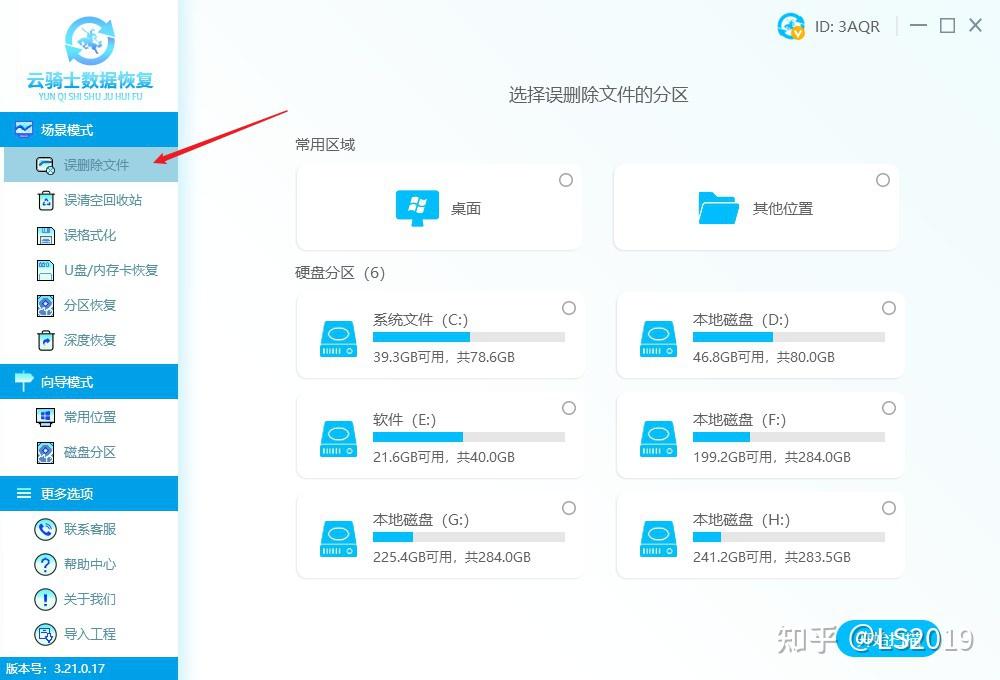
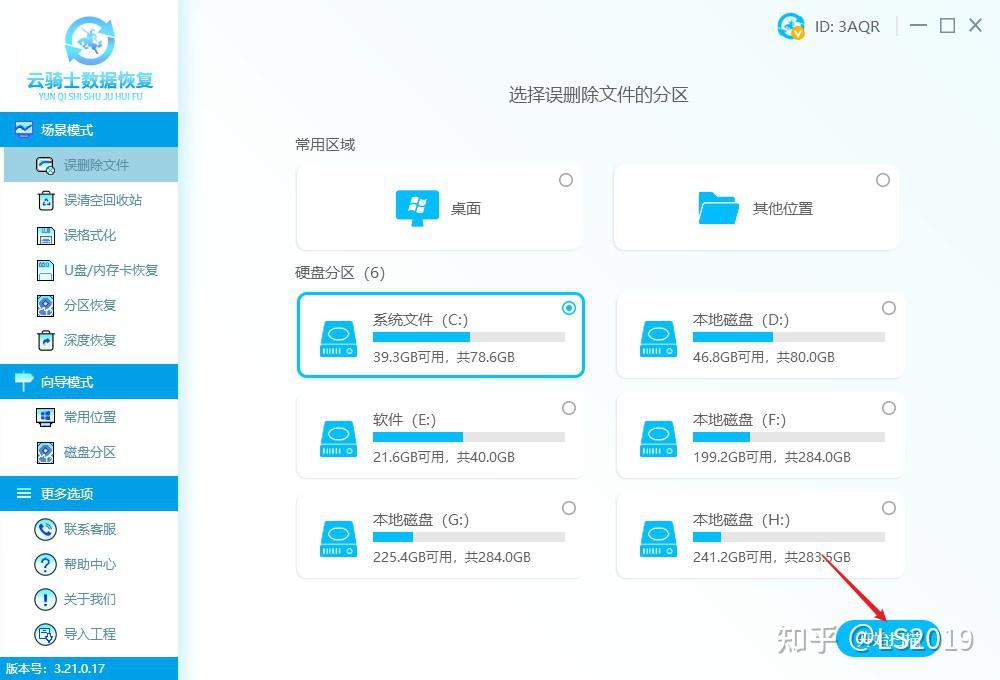
下载安装好软件后并运行,软件提供了很多数据恢复模式,选择适合自己的模式,这里以“误删除文件”为例。


选择隐藏文件原始存储位置(如果是桌面文件的话,一般选择C盘),然后单击右下角的“开始扫描”以启动快速扫描。


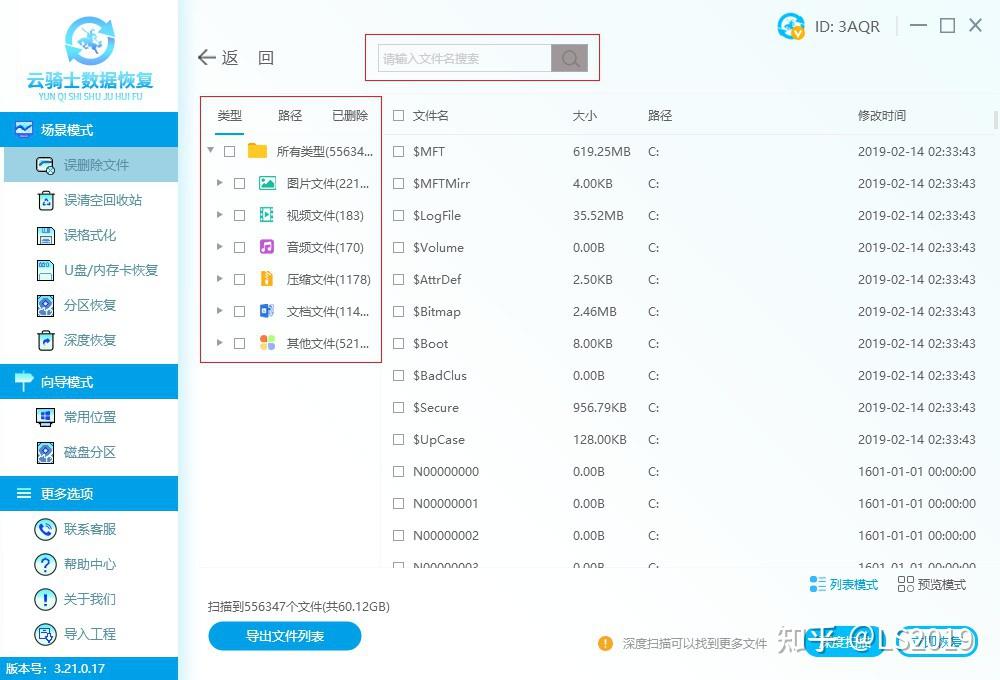
完成扫描工作之后就可以看到所有扫描出的文件,根据“文件类型”、“文件路径”、“文件大小”等方式查看文件。注意:如果没有找到所需文件,可使用深度恢复再次扫描。


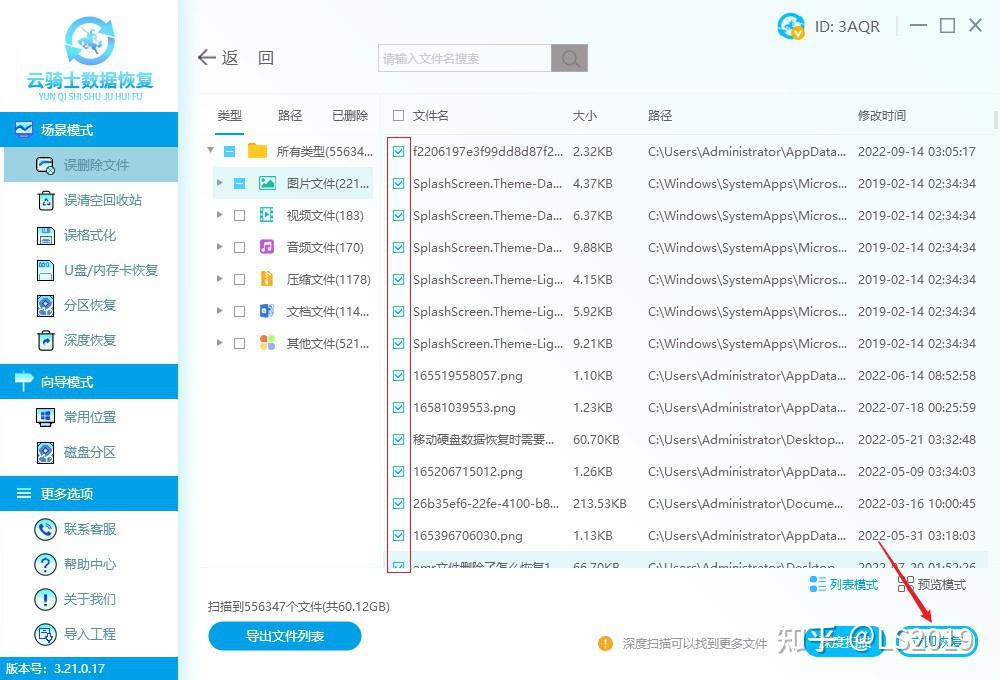
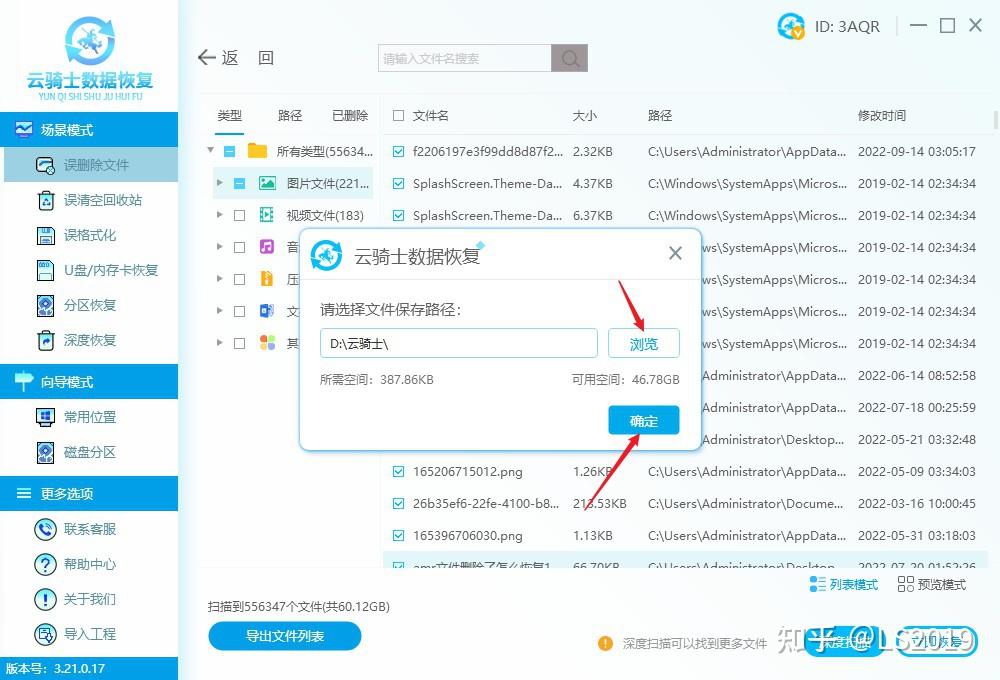
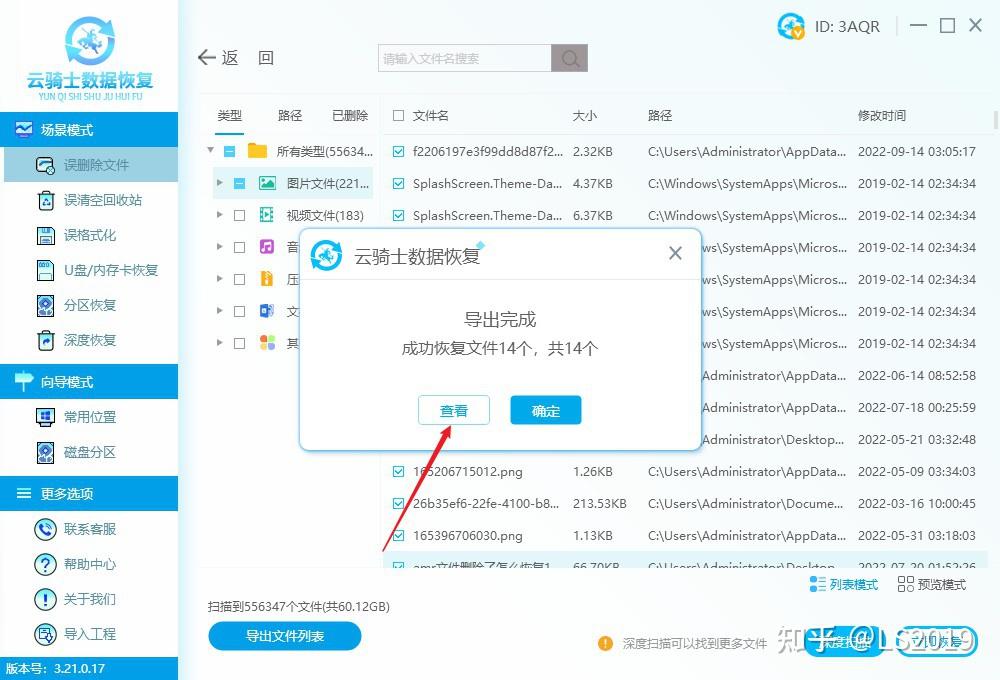
找到所需文件之后,点击立即恢复按钮,直接将文件恢复到其他磁盘位置,恢复成功以后点击查看即可找回丢失的文件了。


使用数据恢复软件时为了提高数据恢复率,在发现数据丢失以后,需要注意以下几点:
文件丢失后请勿对丢失文件的存储设备进行任何写入操作,比如不能将软件安装在丢失磁盘中,避免数据覆盖。
不要轻易使用来路不明的软件,数据恢复软件应该在官方网站(比如云骑士数据恢复官网)下载。
结束语
<hr/>以上就是“电脑桌面隐藏文件怎么恢复”的相关内容了,由以上四种恢复方法可知,数据恢复软件能够协助用户快速解决大部分数据丢失问题,因此很多用户也会将它作为电脑常用软件备用着,最后提醒大家,平时一定要及时备份数据,可以很大程度上避免数据丢失问题。文章转载自:云骑士数据恢复官网,文章创作不易,只为帮助更多数据丢失的用户。
回复

使用道具 举报

显示全部楼层
边撸边过
回复

使用道具 举报

显示全部楼层
不错 支持一个了
回复

使用道具 举报

显示全部楼层
占坑编辑ing
回复

使用道具 举报

……
回复

使用道具 举报

占位编辑
回复

使用道具 举报

求沙发
回复

使用道具 举报

呵呵。。。
回复

使用道具 举报

您需要登录后才可以回帖 登录 | 立即注册

本版积分规则

Archiver|手机版|小黑屋|网络问答

GMT+8, 2026-5-30 05:20 , Processed in 0.128489 second(s), 39 queries .

Powered by Discuz! X3.4

© 2001-2013 Comsenz Inc.

快速回复 返回顶部 返回列表