如何升级Win11系统?全网最全的Win11升级方法汇总

发表于 14 小时前 | [复制链接] | 打印 |上一主题| 下一主题

如何升级Win11系统?全网最全的Win11升级方法汇总

  如何升级Win11系统?目前Win11系统预览版已经向大众推送了,符合升级条件的朋友可以直接在线升级到Win11预览版系统,而且安装完后已经是中文系统了,不过还有很多不符合升级条件的或者不会升级的朋友不懂得升级Win11系统,下面就为大家带来几种升级Win11的方法,总有一款适合你的。


如何升级Win11系统

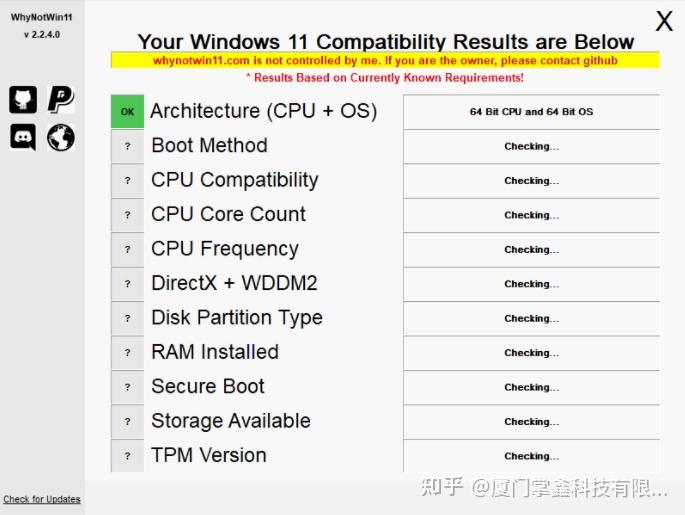
  升级之前我们先检测一下自己的电脑适不适合升级。PC Health Check(PC健康状态检查)下载


如何升级Win11系统

  或者第三方检测工具下载链接:
WhyNotWin11(win11配置检测工具)下载
  第三方检测工具检测完后会显示哪里的问题导致不能升级。


如何升级Win11系统

  检测不通过的,也不要气馁。下面教大家如何无视配置,强制上车!
  升级Win11方法一:DEV通道升级
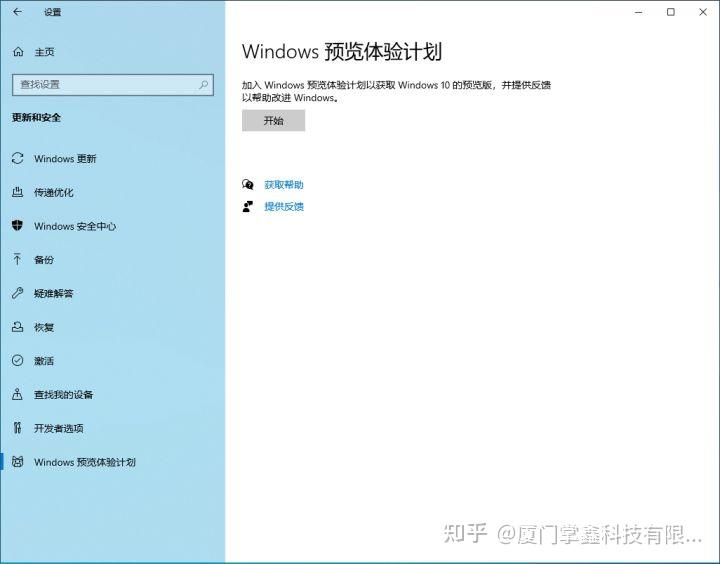
  打开设置-更新和安全-Windows预览体验计划-开始。


如何升级Win11系统

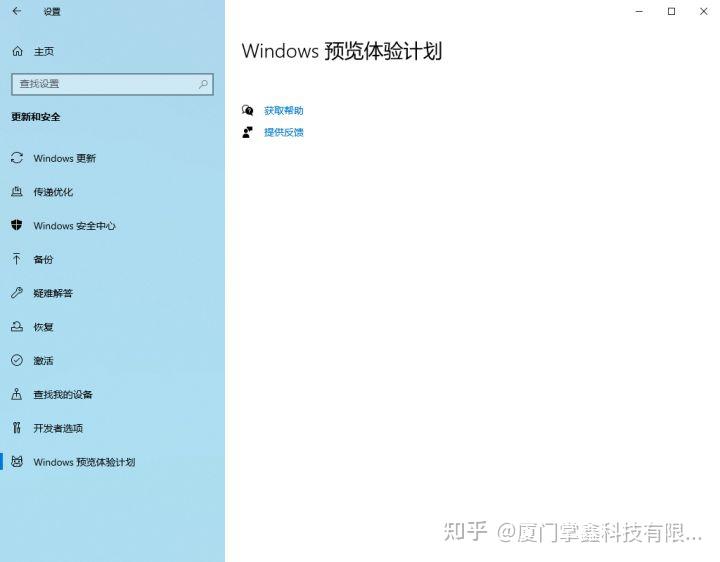
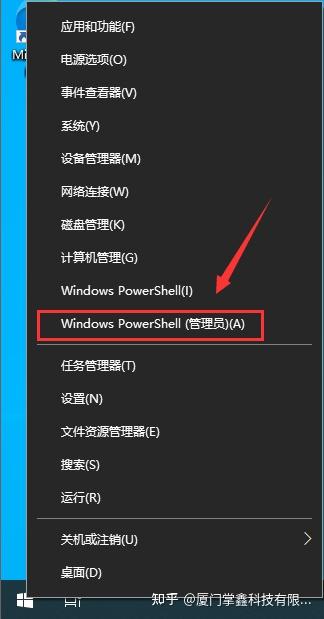
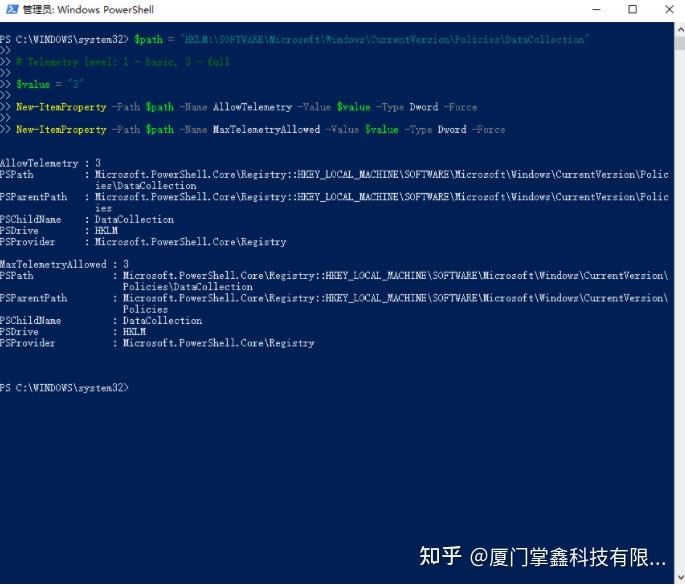
  如果Windows预览体验计划显示空白,鼠标右击开始菜单,选择管理员身份运行“Windows PowerShell”。


如何升级Win11系统


如何升级Win11系统

  执行下面的命令修改注册表项,然后再打开Windows预览体验计划即可。
  $path = “HKLM:\SOFTWARE\Microsoft\Windows\CurrentVersion\Policies\DataCollection”
  # Telemetry level: 1 - basic, 3 - full
  $value = “3”
  New-ItemProperty -Path $path -Name AllowTelemetry -Value $value -Type Dword -Force
  New-ItemProperty -Path $path -Name MaxTelemetryAllowed -Value $value -Type Dword -Force


如何升级Win11系统

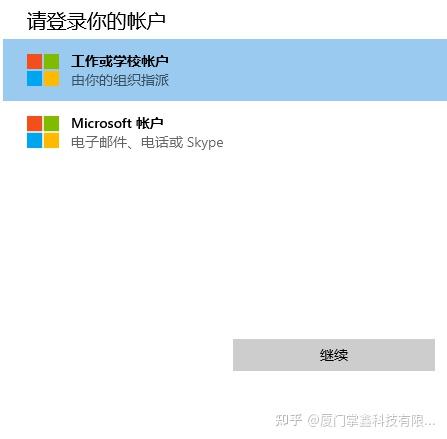
  在进行Windows预览体验计划时,需要绑定微软账户,没有的可以自己注册一个。


如何升级Win11系统

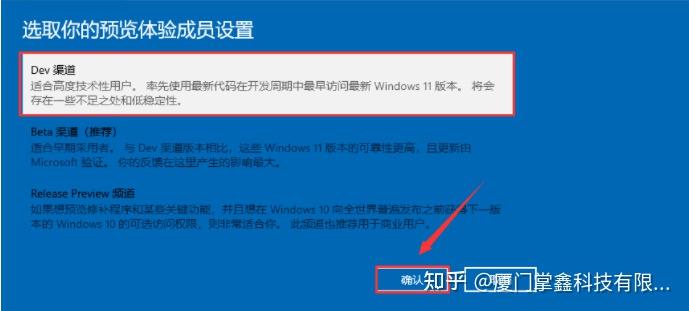
  选择相关通道,这里选择Dev渠道即可。


如何升级Win11系统

  没有dev渠道的,定位到以下注册表修改相应的数值!
  [HKEY_LOCAL_MACHINE\SOFTWARE\Microsoft\WindowsSelfHost\Applicability]
  “BranchName”=“Dev”
  [HKEY_LOCAL_MACHINE\SOFTWARE\Microsoft\WindowsSelfHost\UI\Selection]
  “UIBranch”=“Dev”
  注册表找不到BranchName“和”UIBranch“的,先加入预览体验计划,重启就有了。
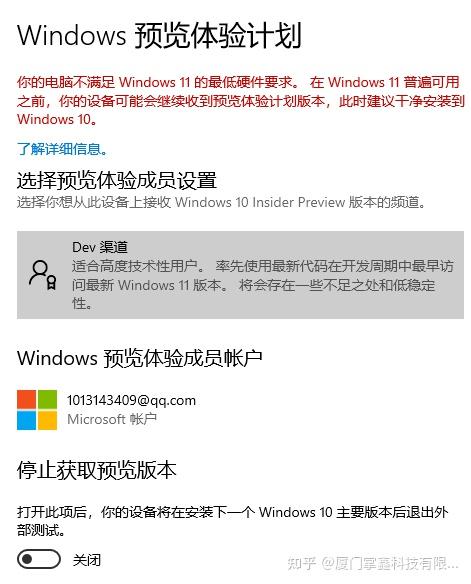
  修改完成之后重启,你就会看到在dev渠道了,红字提示不满足最低要求,不用管!直接检查更新即可!


如何升级Win11系统

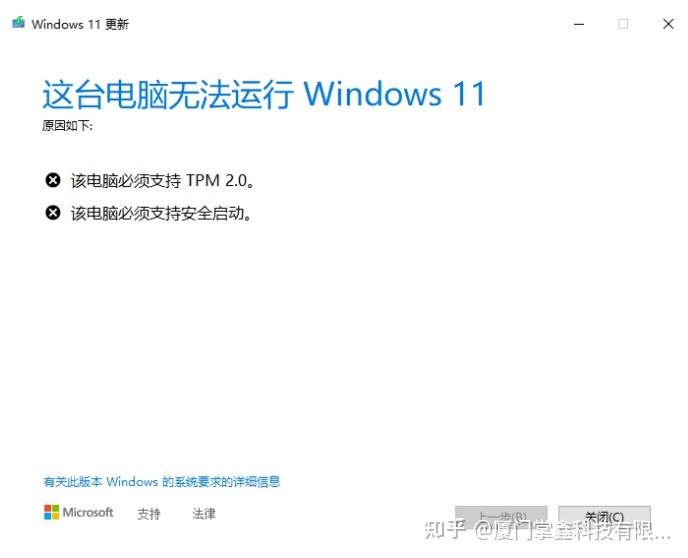
  在下载安装的时候又会提示没有TPM2.0,这个时候打开c盘定位到这个文件C:\$WINDOWS.~BT\Sources\appraiserres.dll,删除!就可以跳过tpm2.0,继续更新即可!
  如果出现什么tpm,安全启动之类的提示,直接删除步骤中的文件!删除不了的先关闭那个提示框。再删除!还不行的就结束相应进程再删除,还不行的你就重启再删除!还不行的别装了。
  安全启动,在Bios修改成Uefi启动,不会的可以自行百度。


如何升级Win11系统

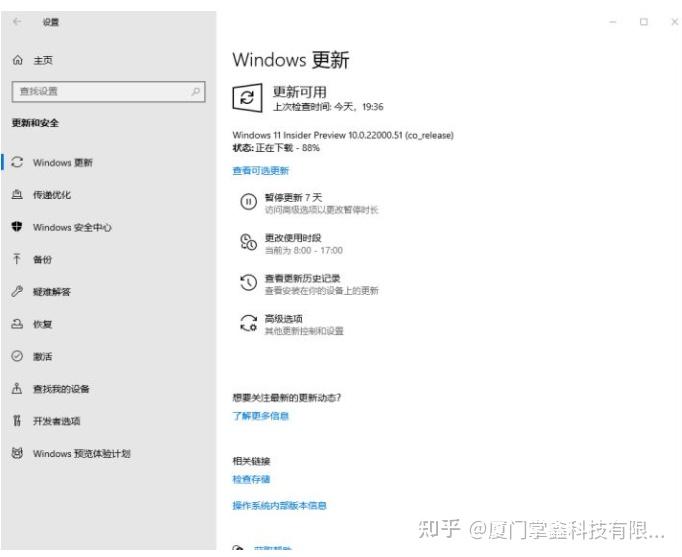
  接下来在Windows更新中检查更新即可自动下载。


如何升级Win11系统

升级Win11方法二:安装Win11系统镜像
  一、下载【Win11镜像】直接安装
  安装前准备工作:关闭电脑中的各种杀毒软件,否则容易出现安装失败。
  1、先下载本站系统iso文件,并把iso文件解压到D盘或者其他盘,切记不能解压在桌面或解压在系统盘C盘,解压后如下:


如何升级Win11系统

  2、点击【一键安装系统(GTP).exe】之后,全程自动安装。


如何升级Win11系统

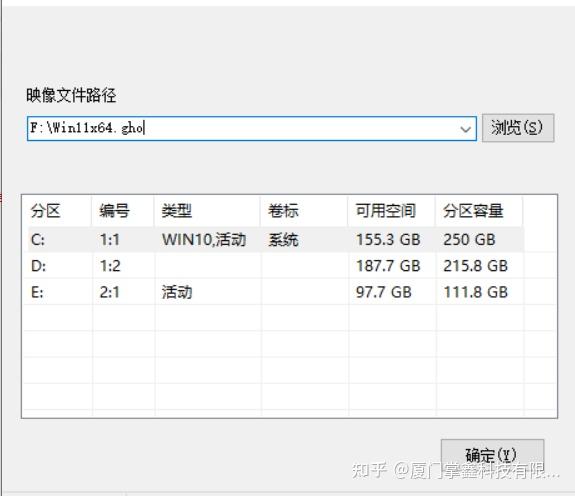
  3、启动程序后,选择ISO中的win11.gho,之后选择系统要安装的盘符,一般安装在系统C盘中。


如何升级Win11系统

  4、点击【下一步】就进入到我们的系统安装中。


如何升级Win11系统

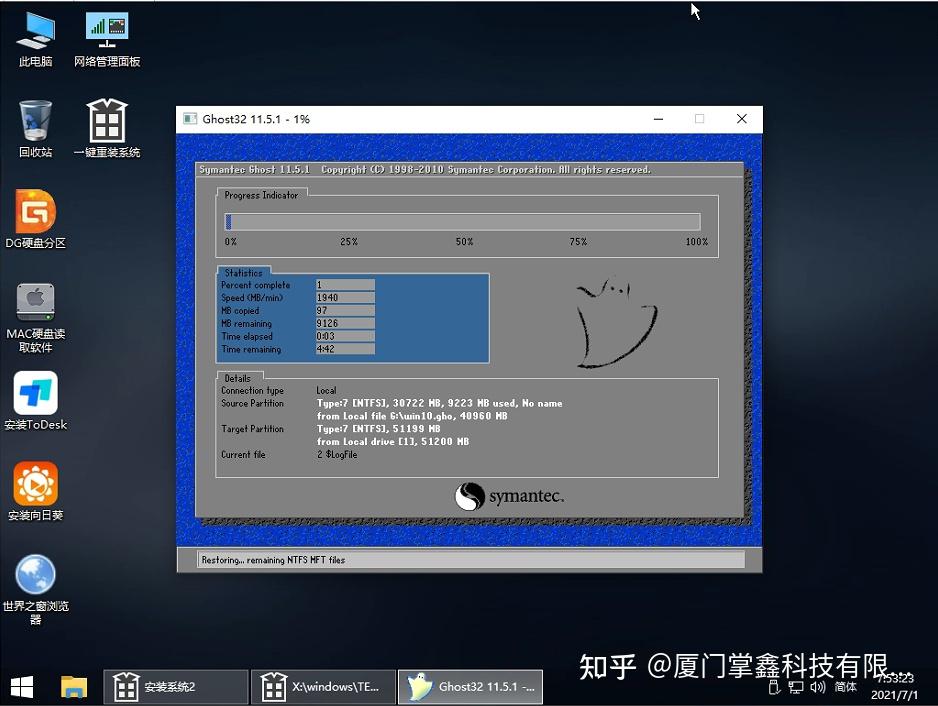
  5、静静等待系统自动安装完毕。


如何升级Win11系统

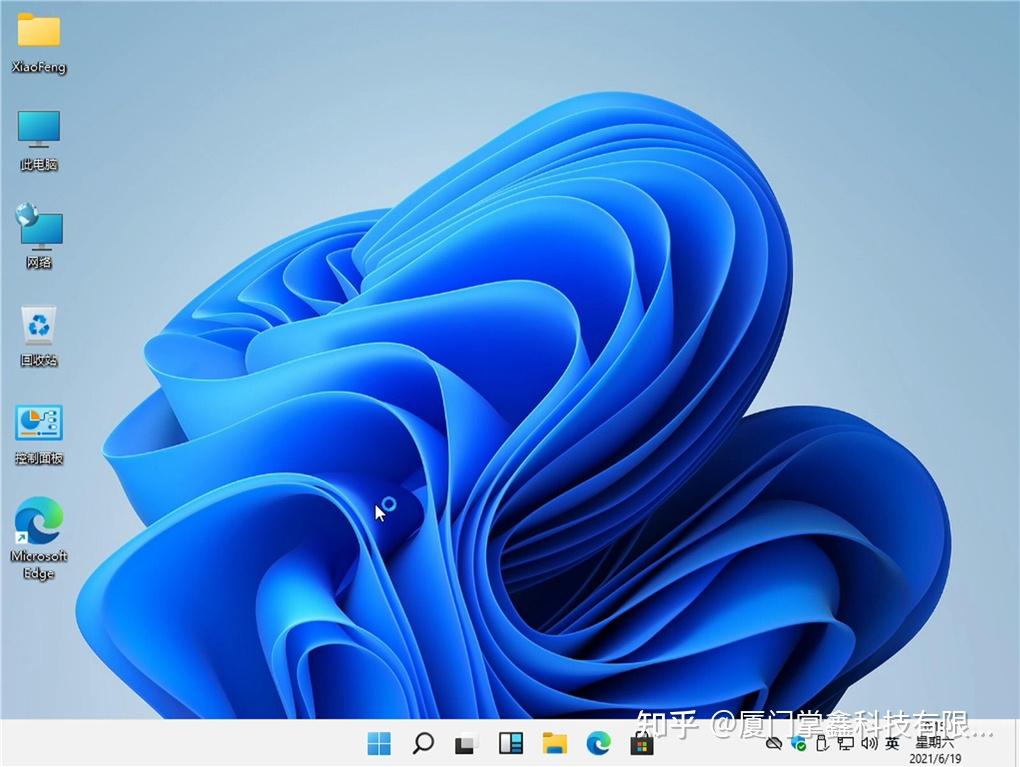
  6、重启电脑系统,Win11系统就已经安装好了!


如何升级Win11系统

  二、PE系统安装Win11
  准备工具:
  一个大于等于8GB的U盘。
  一台联网的电脑。
  注意事项:安装win11系统的电脑安装时注意引导模式和分区对应,legacy+mbr或uefi+gpt,否则安装后可能引导不了。
  (一)制作U盘启动工具:
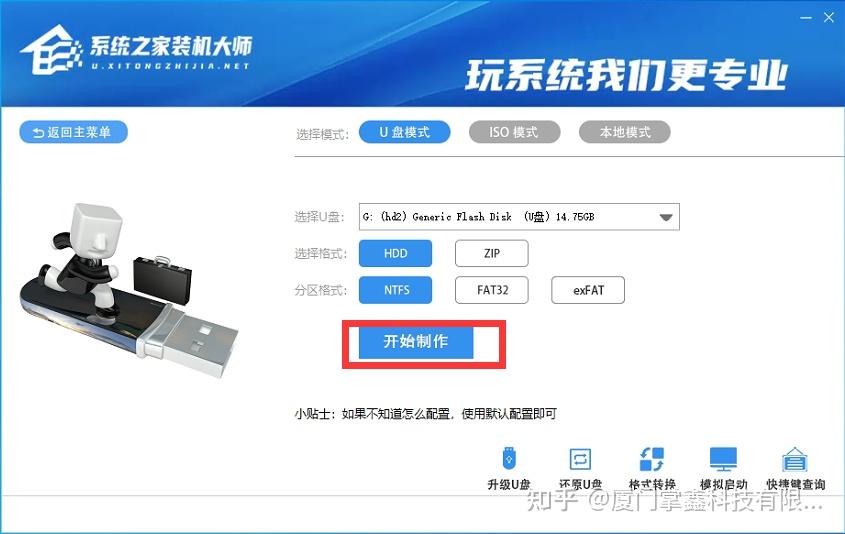
  1、首先,我们需要借助支持安装Windows11的U盘启动工具系统之家U盘装机大师


如何升级Win11系统

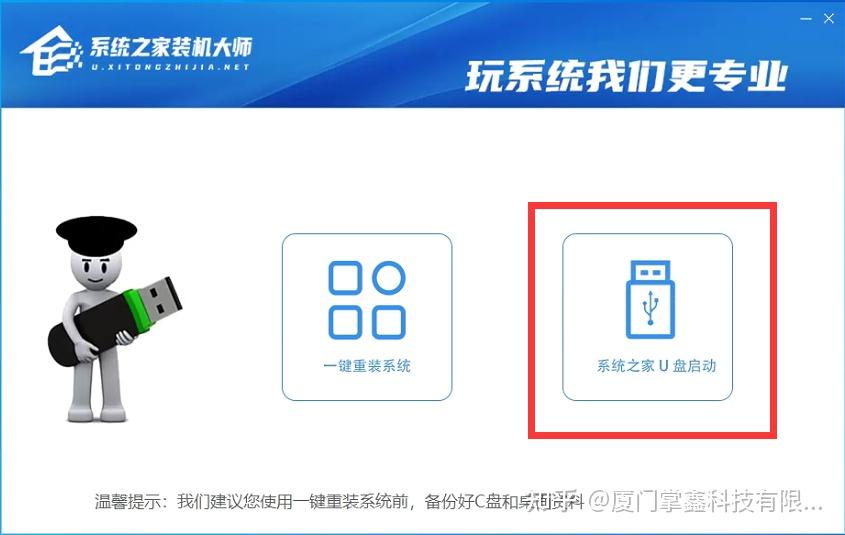
  2、下载完成后运行,选择【系统之家U盘启动】,准备制作U盘启动工具。


如何升级Win11系统

  3、选择我们的U盘,其他格式默认即可。然后点击【开始制作】。


如何升级Win11系统

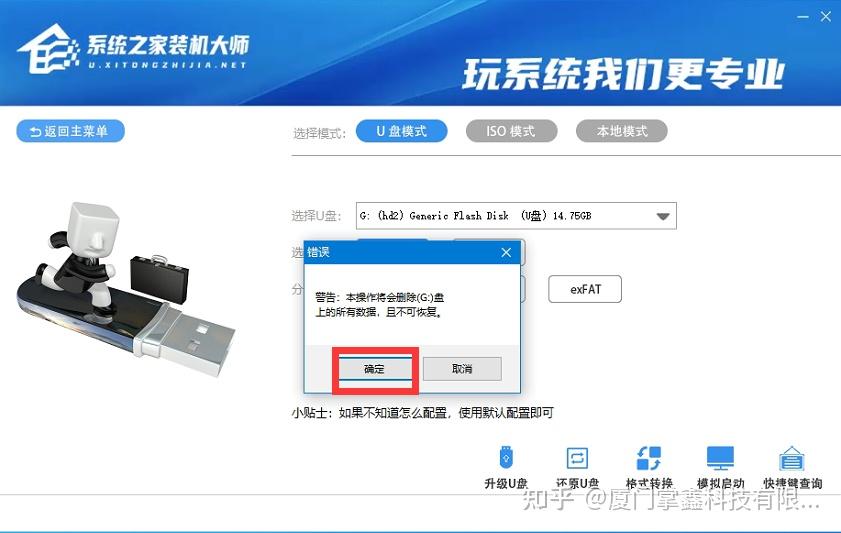
  4、注意:制作U盘启动工具会清空U盘中所有的数据文件,如有重要文件需要提前备份。


如何升级Win11系统

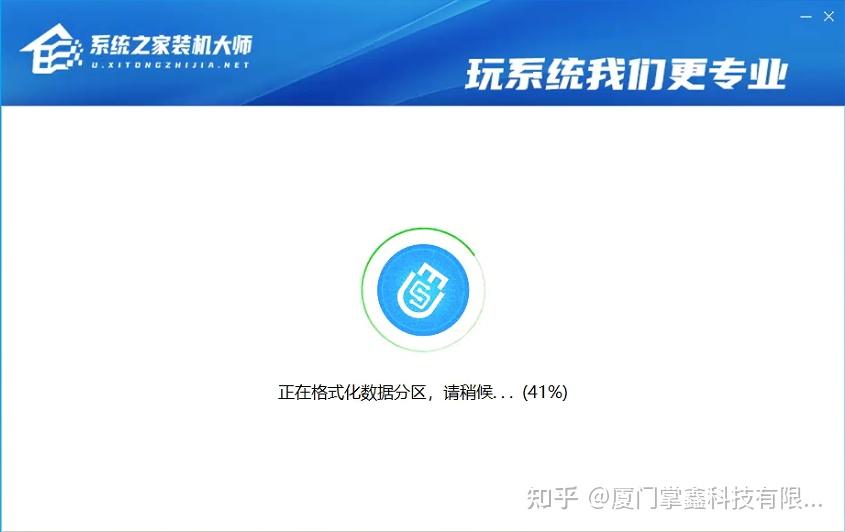
  5、等待U盘启动工具制作完毕就可以了!


如何升级Win11系统

  到此,我们的U盘启动盘就制作完成了。
(二)、修改BIOS,将U盘设置为电脑的第一启动项:
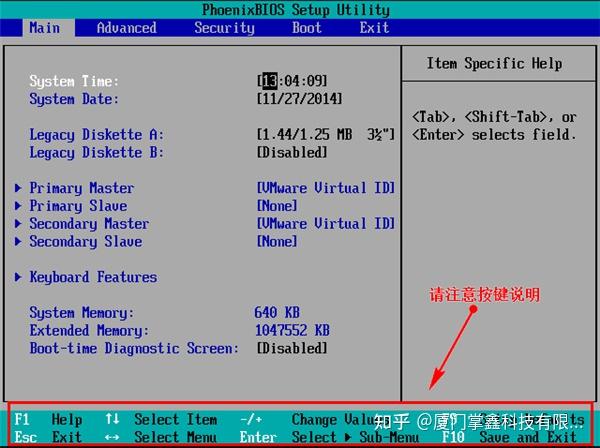
  1、查看自己的电脑BIOS启动快捷键,随后就会进入BIOS界面,在该界面我们需要了解以下几个重要的操作方法:通过键盘上的方向键进行光标移动;回车键表示“确定”;F10表示“保存并退出”。具体以BIOS界面上的说明为准。如图所示:


如何升级Win11系统

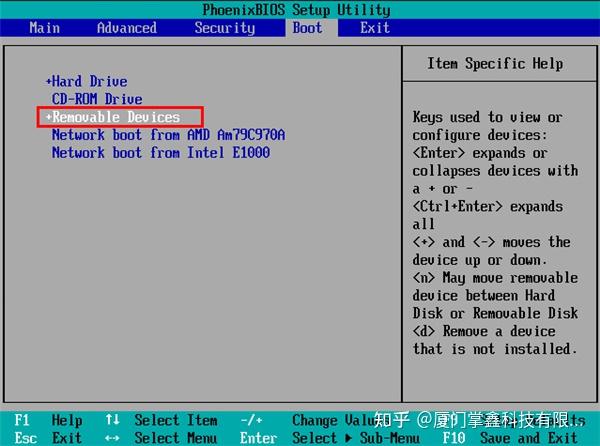
  2、进入BIOS界面后,我们移动光标到“boot”,然后找到我们U盘的选项(不同电脑显示略有不同,一般会显示U盘品牌名称或者是以USB开头),小编这里显示的是“removable device”,意思为“可移动设备”,如图所示:


如何升级Win11系统

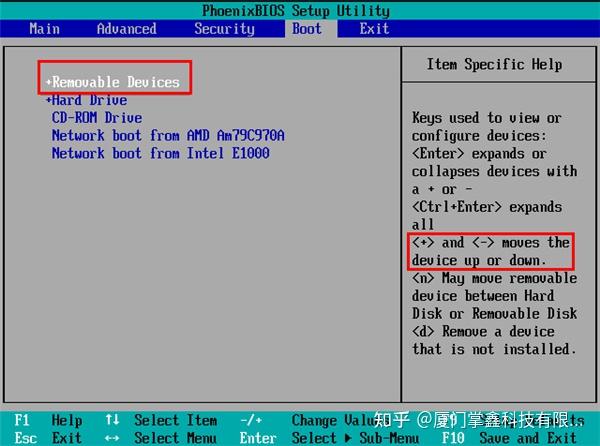
  3、查看说明,按+键实现向上移动,我们需要将“removable device”移到最上面,这样才能实现从U盘启动,如图所示:


如何升级Win11系统

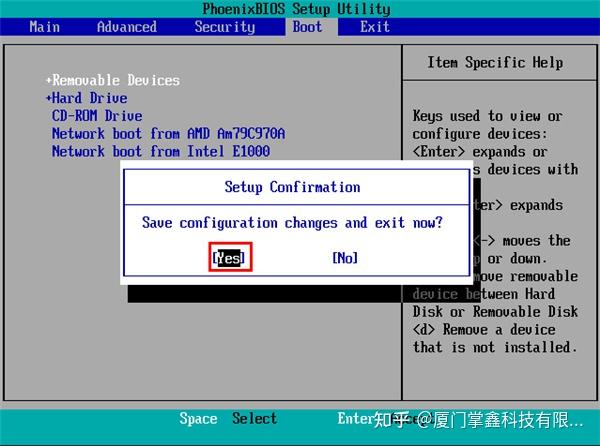
  4、设置完成后,我们按下F10,弹窗中我们选择“yes”,回车键确定即可,重启后就能够实现从U盘启动了,如图所示:


如何升级Win11系统

(三)、进入PE,安装Windows11:
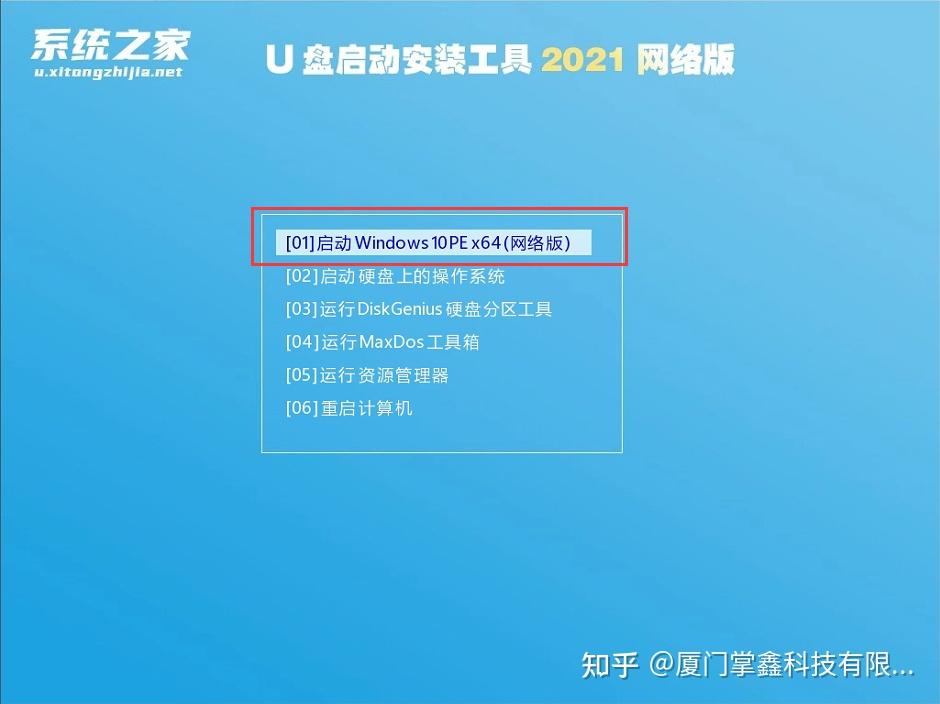
  1、进入PE后我们可以通过键盘中的↑↓键,选择【01】启动Windows10PE x64(网络版)进入。


如何升级Win11系统

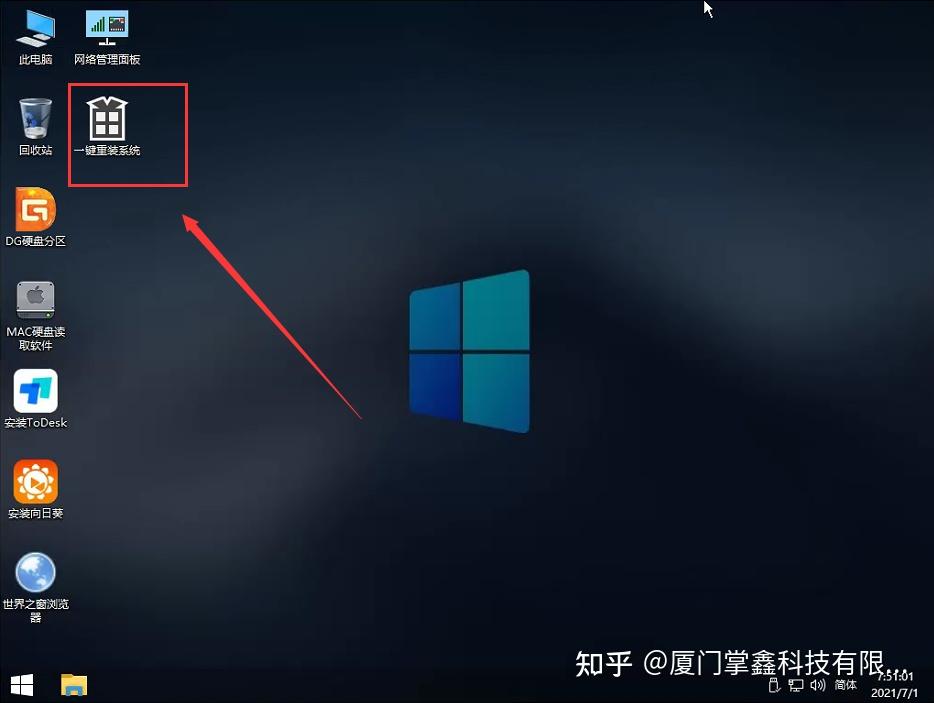
  2、进入PE系统后,我们可以直接运行【一键重装电脑系统】。


如何升级Win11系统

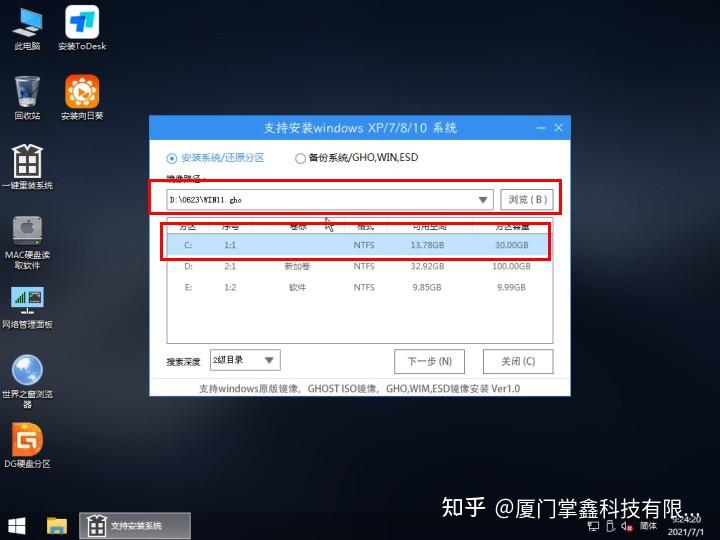
  3、启动程序后,首先选择我们的Windows11的ISO镜像文件,也可以选择ISO中的win11.gho,之后选择系统安装的盘符,一般安装在系统C盘中。


如何升级Win11系统

  4、点击【下一步】就进入到我们的系统备份中。


如何升级Win11系统

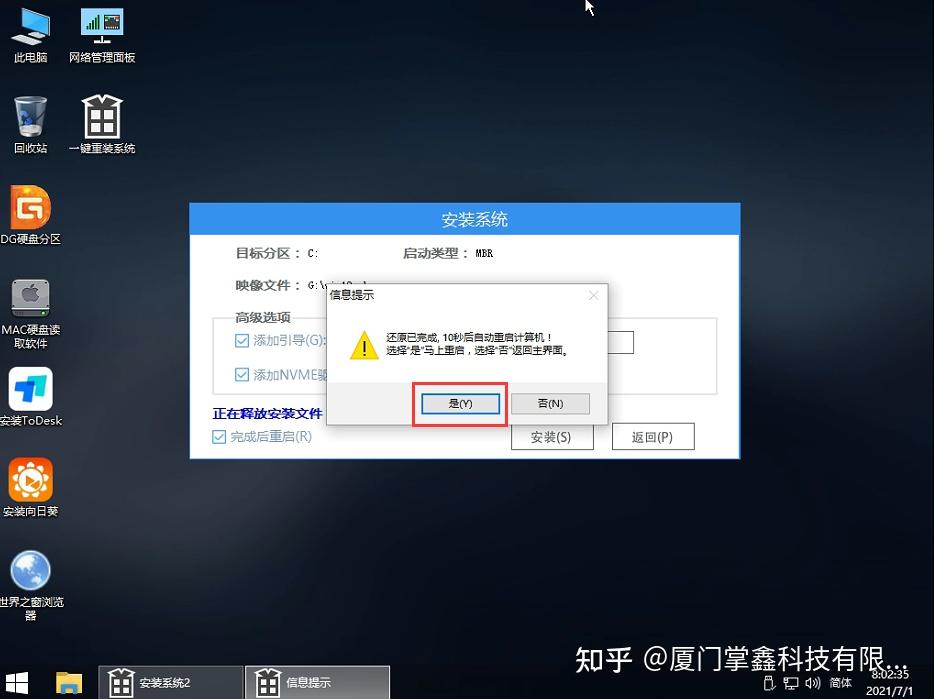
  5、拔掉U盘电脑重启后,系统会自动完成后续的程序安装,直到看到桌面,系统就彻底安装成功了。这种方法可以直接跳过TPM的检测而达到安装WIN11系统的目地,但建议配置太低的电脑不要安装win11,特别注意win11系统需要uefi启动才能安装。


如何升级Win11系统
回复

使用道具 举报

为了三千积分!
回复

使用道具 举报

显示全部楼层
报告!别开枪,我就是路过来看看的。。。
回复

使用道具 举报

显示全部楼层
楼主呀,,,您太有才了。。。
回复

使用道具 举报

显示全部楼层
为毛老子总也抢不到沙发?!!
回复

使用道具 举报

显示全部楼层
确实不错,顶先
回复

使用道具 举报

显示全部楼层
确实不错,顶先
回复

使用道具 举报

1v1飘过
回复

使用道具 举报

报告!别开枪,我就是路过来看看的。。。
回复

使用道具 举报

鼎力支持!!
回复

使用道具 举报

您需要登录后才可以回帖 登录 | 立即注册

本版积分规则

Archiver|手机版|小黑屋|网络问答

GMT+8, 2026-3-1 15:03 , Processed in 0.125141 second(s), 20 queries .

Powered by Discuz! X3.4

© 2001-2013 Comsenz Inc.

快速回复 返回顶部 返回列表