15个小技巧,让我的Windows电脑更好用了!

发表于 昨天 18:19 | [复制链接] | 打印 |上一主题| 下一主题

15个小技巧,让我的Windows电脑更好用了!

文/水韬

Hello,早上好。
这里是一周进步,我是水韬。

小学三年级,那是我第一次接触电脑,电脑系统是老旧的Windows XP,高中时换上Win7,现在用着Win10。

虽然被无数Mac用户安利,买苹果吧,苹果系统虽然一开始不习惯,熟悉了以后会让你的操作体验达到前所未有的舒畅!

在没用拥有Mac之前,我还是老老实实让自己手头上的电脑变得更好用,这才是最实在的办法。

今天呢,整理了15个Windows系统的高效操作分享给大家,能够让我们的操作更加快捷。

Tip:如有补充,欢迎留言!!

01. 桌面及文档处理


第一部分的技巧,主要是围绕桌面的一些基本操作,包括主题设置、常用文档文件快捷打开的多种方式等等。

主题换色

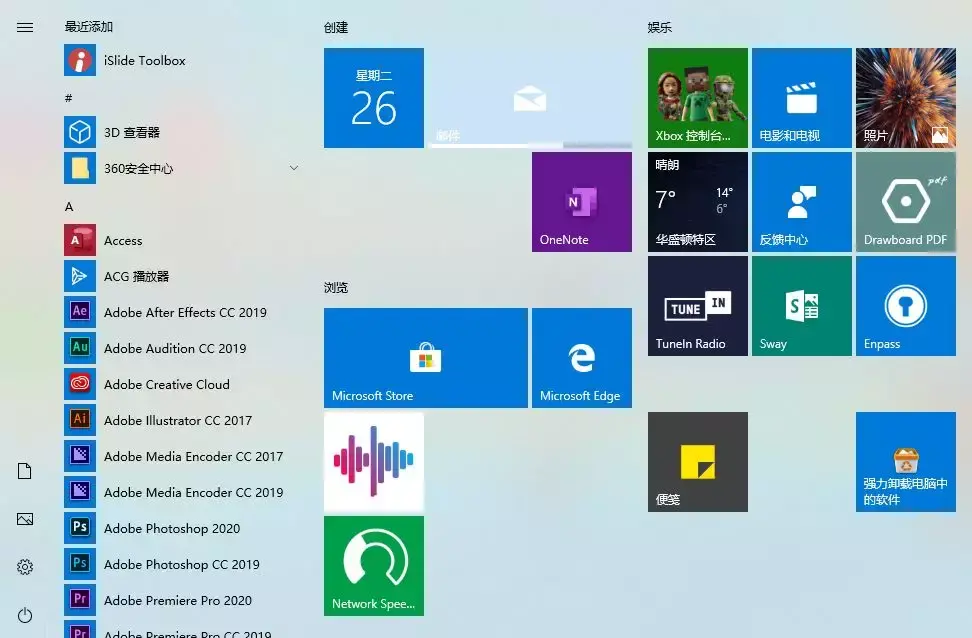
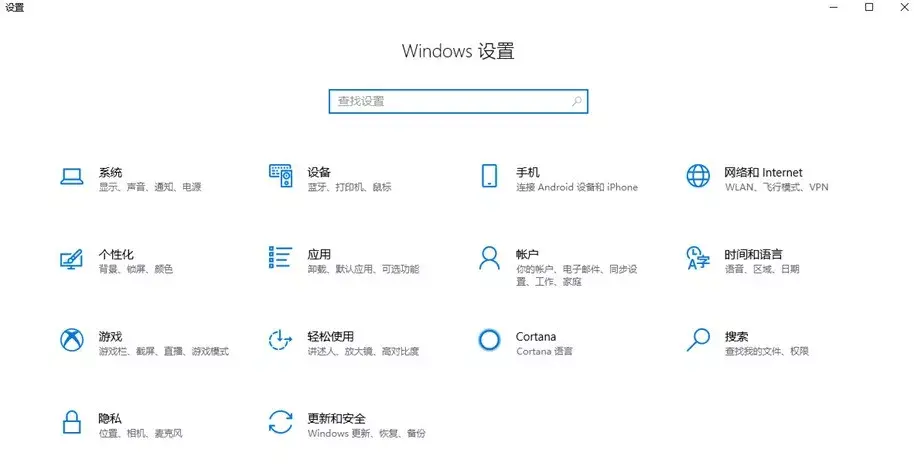
默认情况下,我们的Win界面可能就是白色的文档界面,天蓝色的图表背景,说不出哪里不好看,但是就是觉得不够高级。


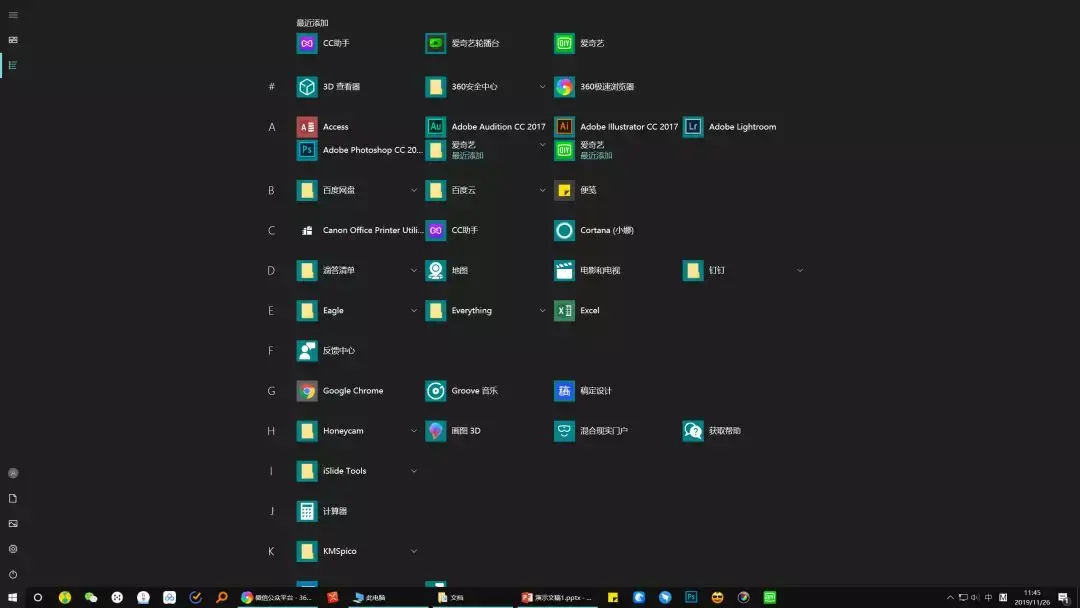
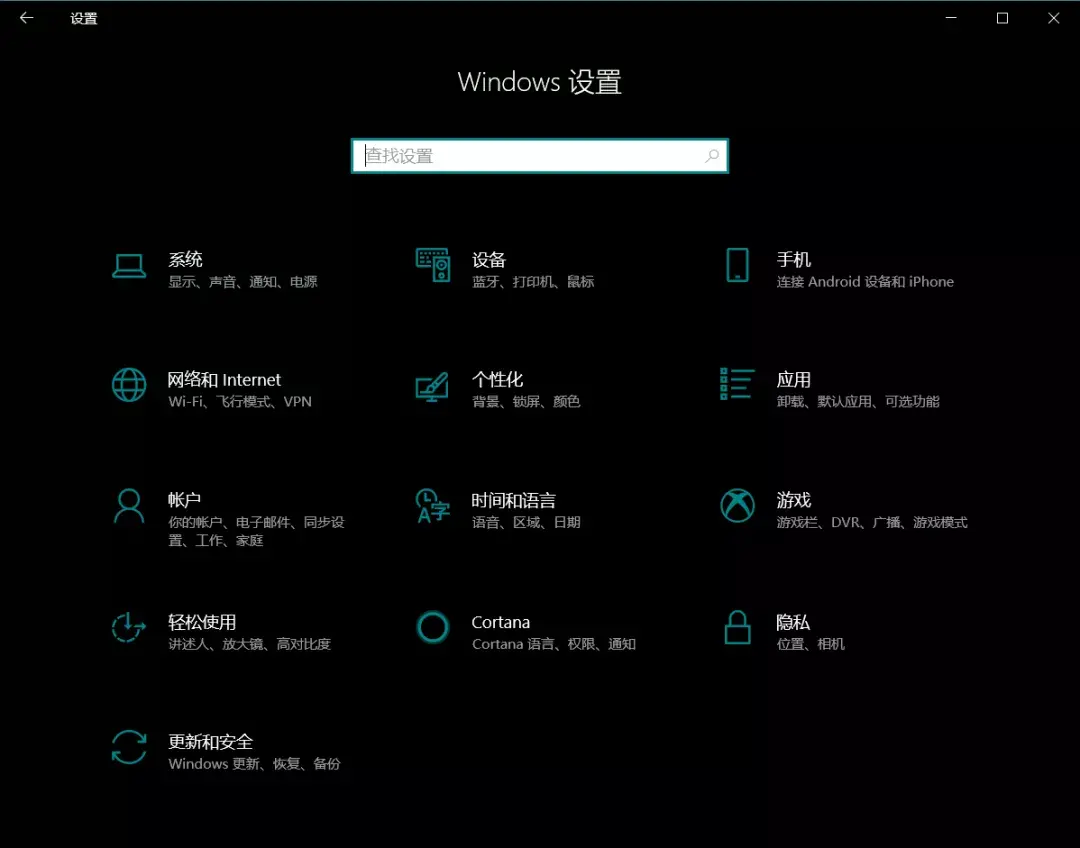
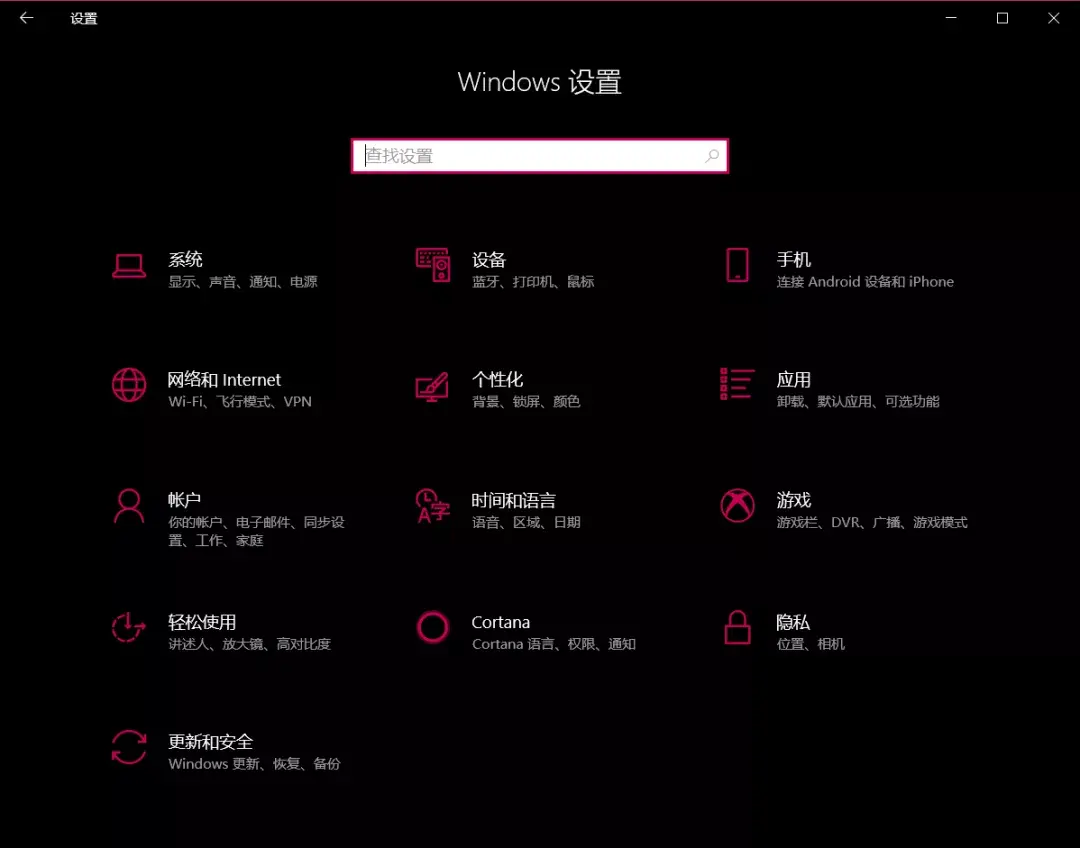
说到高级感,本能第一反应就会和暗色模式联想起来,如果我们将整个界面换成黑夜模式的话,它会是这样的。


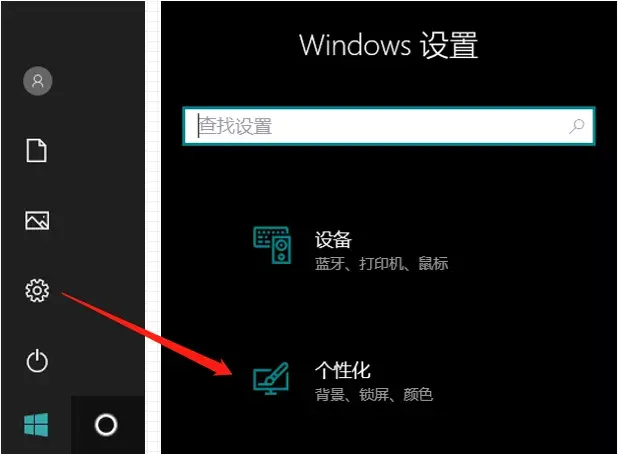
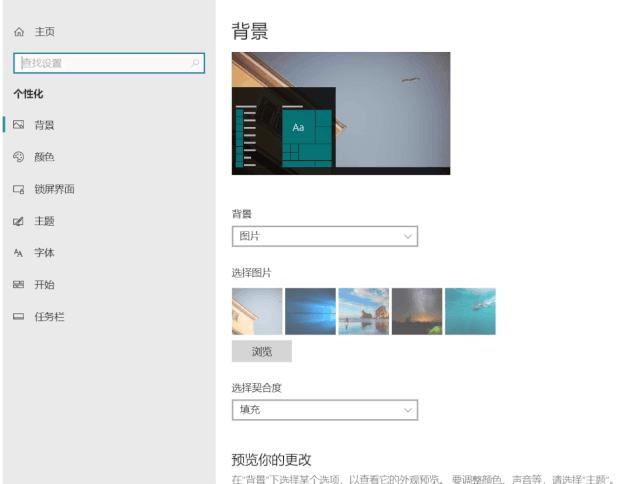
更改主题颜色及暗色模式,我们只需要点击菜单栏,找到⚙️设置,进入个性化,这时候我们会看到很多关于颜色及主题的设置。


想要背景由白变黑,首先选择「颜色」,往下拉找到默认应用模式,一般自带是亮色模式,我们替换成为暗色


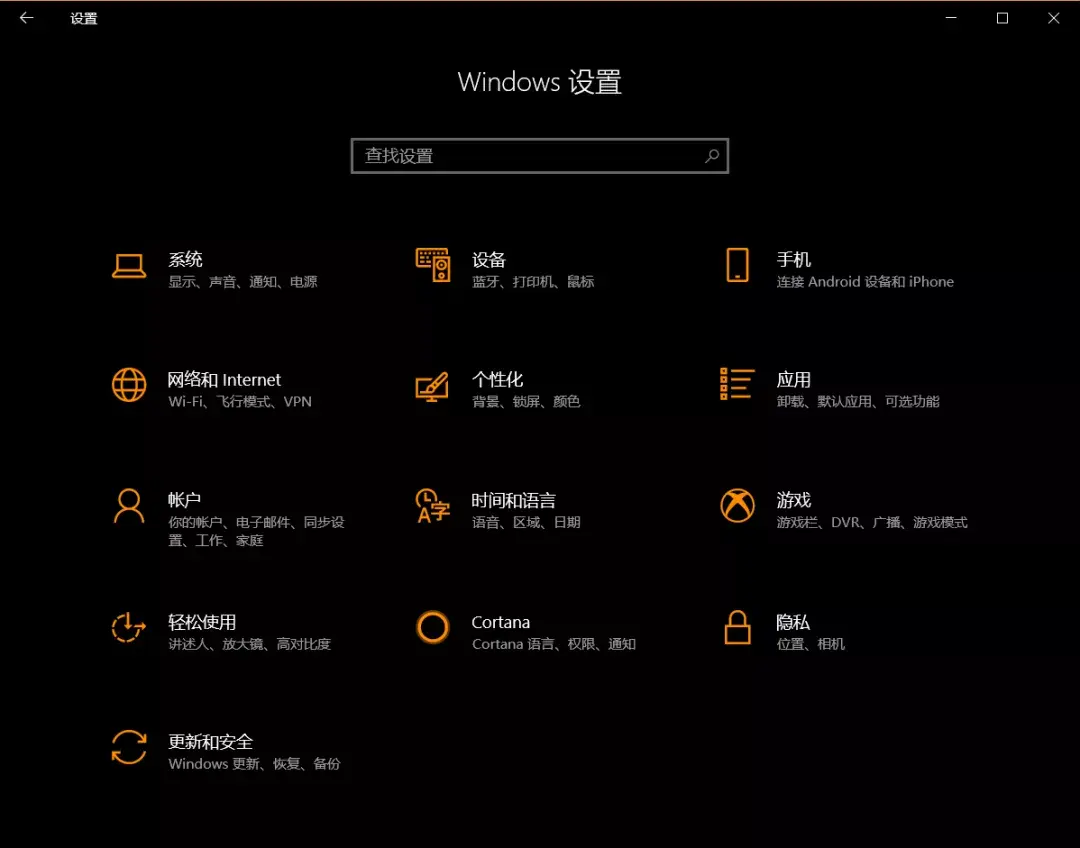
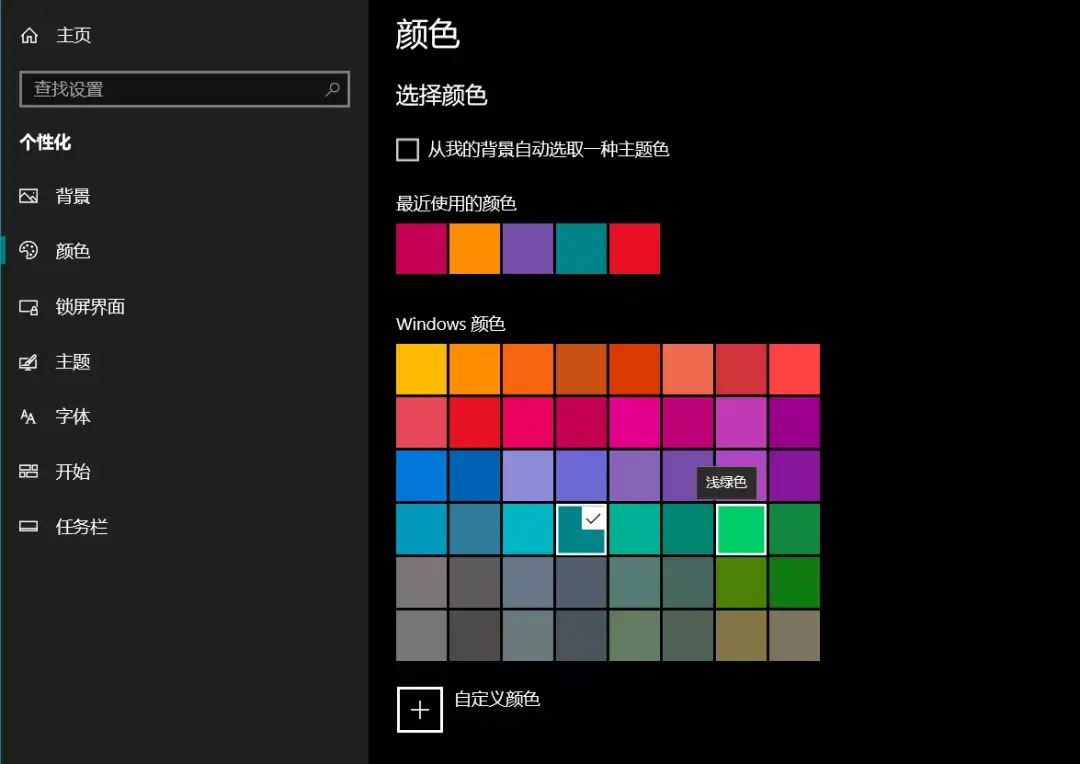
这时我们已经完成了对主题背景的“黑化”,仔细看似乎每个图标的颜色似乎也可以设置,一些适合的颜色搭配黑底会非常好看。


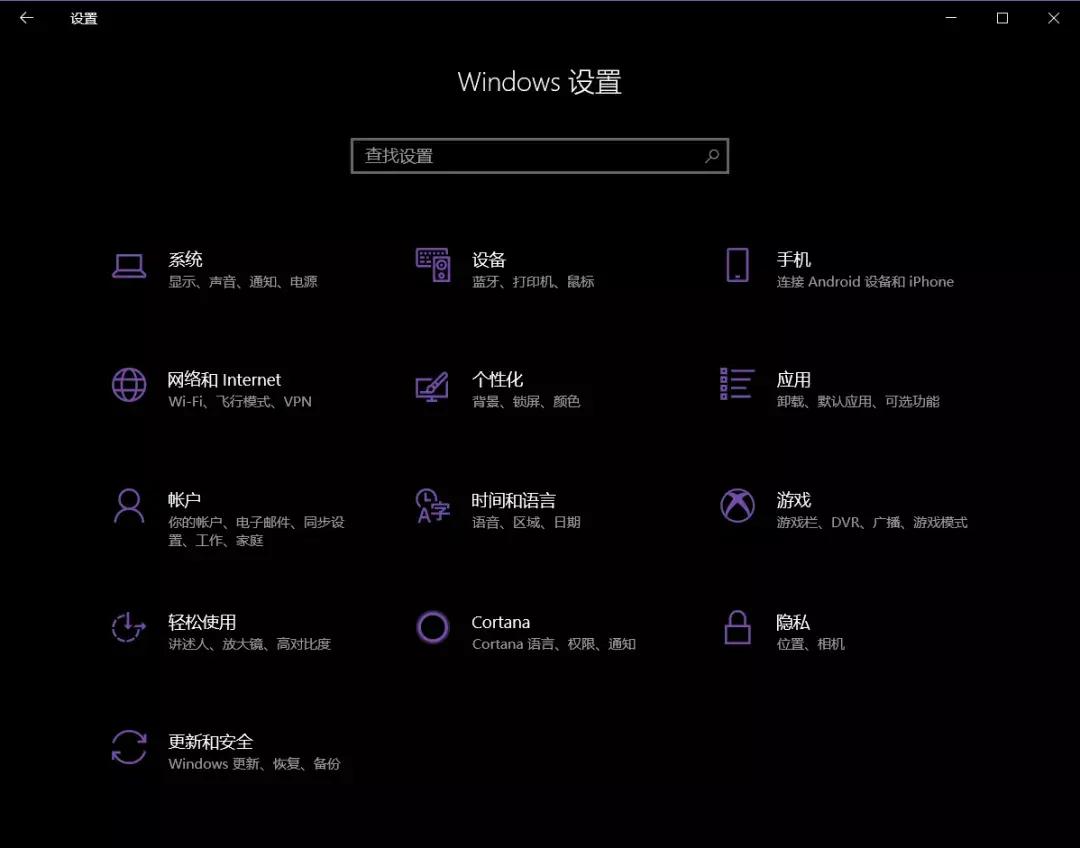
同样的一个设置「颜色」界面,只需要更换Windows颜色即可,自由搭配,颜即正义。


注意,这里的换色除了改变设置界面外,还会影响包括默认输入法、标题栏、菜单栏等各种配色,整体非常统一。

■ 关于快捷打开

接着安利的几个小操作,都是与快捷打开软件有关,这些操作能够大大提高常用软件打开的效率,在办公中会很实用。

固定在快速访问工具栏

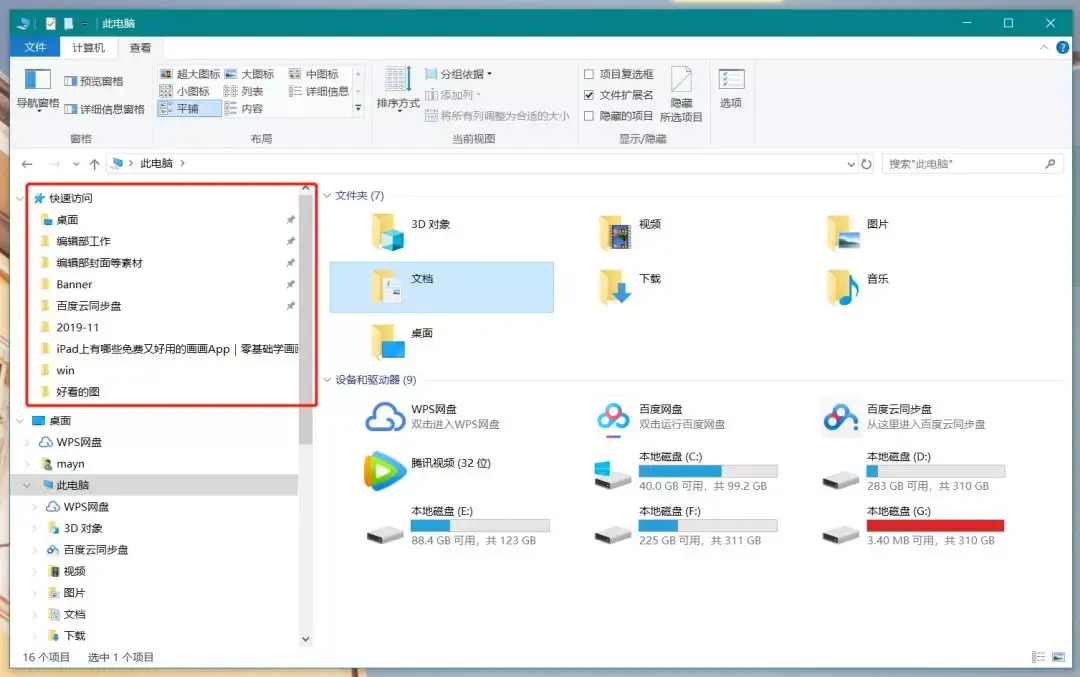
如果我们有常用的文件夹,哪怕我们文件管理再体系,相信大家也不想在各种盘里一层又一层地去找它,那么这时候不妨把它放在快速访问工具栏吧!


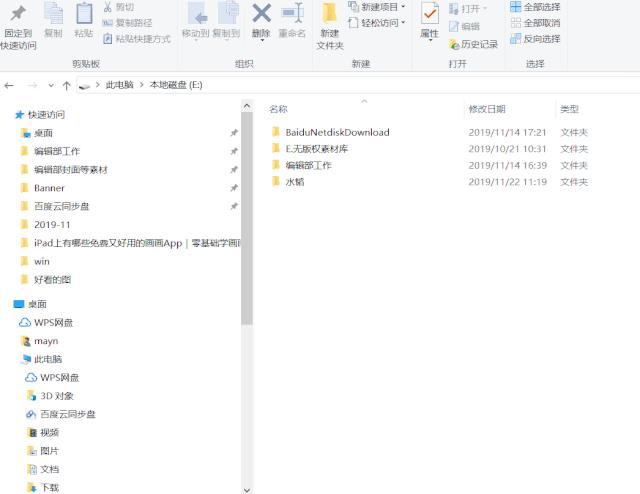
在打开我的电脑,在左侧的顶部其实可以将我们常用的文档给放置在这里,更快地到达文件夹,另外快速访问还将近期打开比较多的文件也添加在此。

操作步骤非常简单,找到常用的文件夹,右键单击,选择固定到快速访问即可。


菜单栏固定

写过很多桌面管理软件,包括猎豹轻桌面,360桌面等等各种,功能就是将文件工具分为不同的种类,然后将同属性的放置在一个分区丽。

但似乎,人们被安利多了,却忘了Windows的菜单其实也能实现这一操作,只是大家忘记了它。


* 自带菜单栏分区

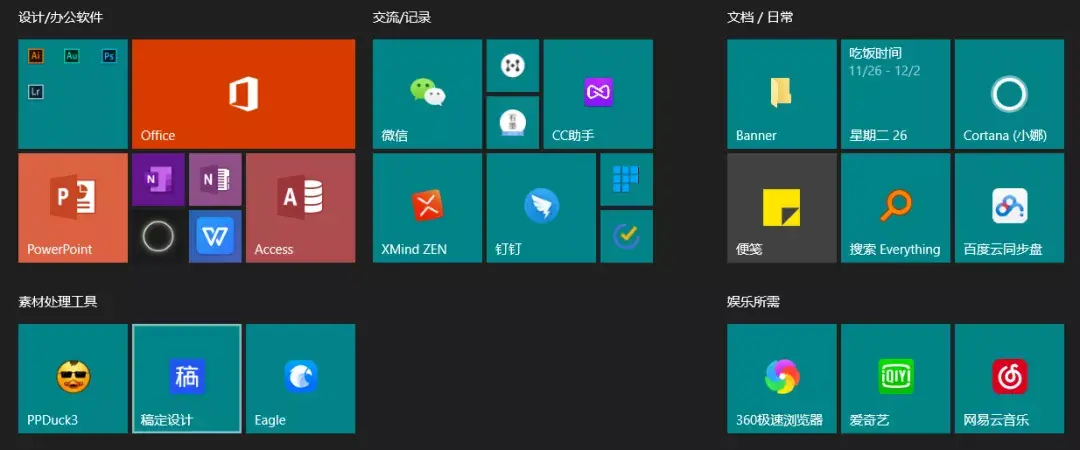
在应用列表,将软件都给固定到菜单栏,我们可以给他们进行分区,大小调节,组合放置等等多种形式的设置,样式比桌面管理软件更多。


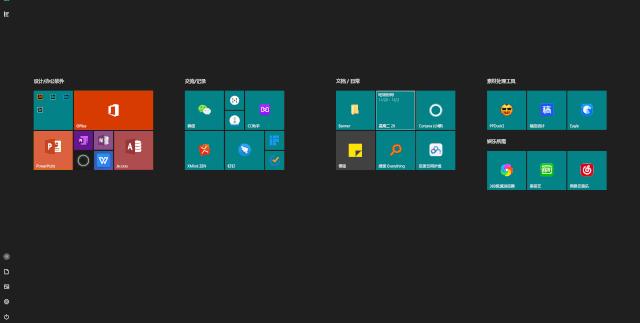
如果用上了这个方法,甚至可以让桌面从此不再放置任何常用软件,只用来放暂存素材的目的,结合全屏菜单,彻底解放桌面!


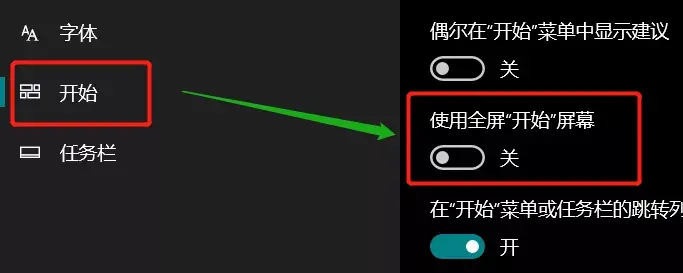
默认菜单只会占据一小块的位置,但如果我们在设置里,将菜单设置变成为全屏,配合Win自带的动效,体验还是非常不错的。


任务栏固定

菜单栏用不惯的同学,可能会选择用任务栏,任务栏就是默认出现在底部的那一条杠杠,上面其实可以放很多的软件图标,更加便捷的软件入口。


注意,这里的排序还有特别的作用。

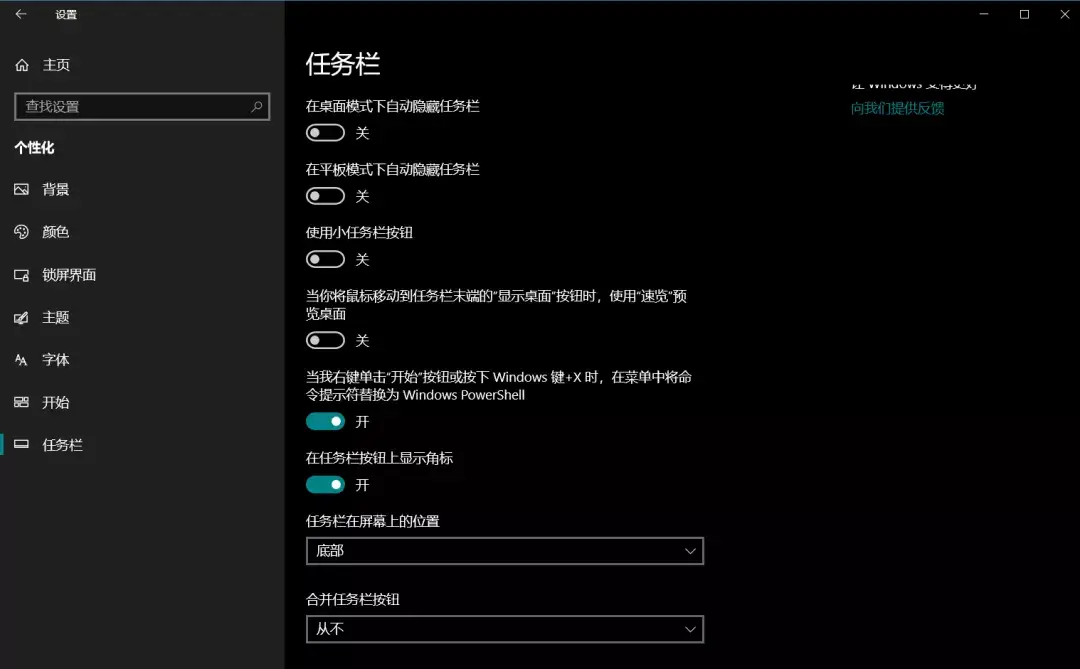
除了默认放在底部,我们还可以将其放在桌面的顶部或者左右两边,如果你是双屏操作,放在左侧是一个不错的选择。

这部分的操作同样是利用右键,选择固定在任务栏即可,任务栏的设置还可以将各种多余的部件删除,让它更加纯粹。


快捷键打开软件

如果你没有菜单的概念,想要更快捷的方法,那你一定不能错过快捷键打开这个骚操作,简单粗暴且更便捷。

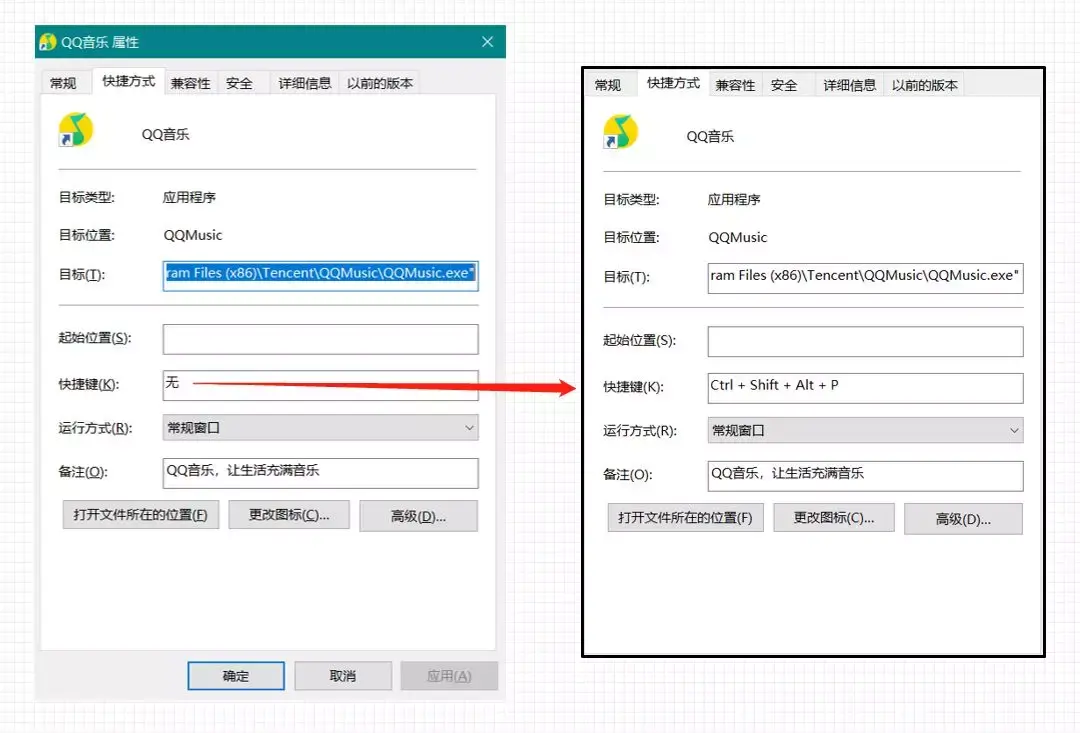
在这里我以QQ音乐作为案例,我们随手设置一个Ctrl+Shift+Alt+P演示下效果。


给软件设置快捷键的方法,需在软件属性设置,打开了属性界面后我们可以看到「快捷键」这一栏,然后随意设置即可,尽量与其他软件快捷键避开。


大家还记得刚才的任务栏吗?我说排序是有作用的,咱们先来给它们分别以阿拉伯标号,QQ音乐排在第一,微信排第二,幕布第三……


找到键盘上的Win键,就是Logo的按钮,然后找到字母按键上方的那一行数字,划重点,这里要考的。


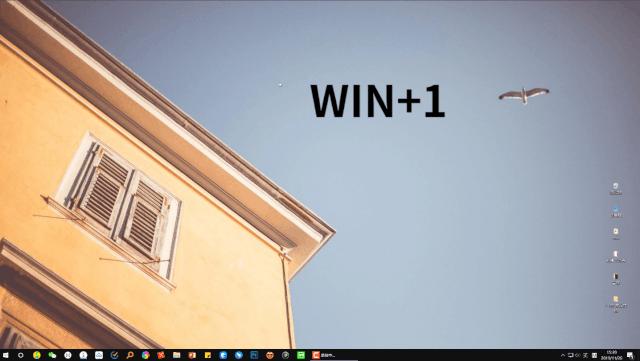
这时候我们试着按一下,Win+1,我们发现QQ音乐出来了,后面的几个快捷键同理,通过Win+数字也可以实现软件的快速打开。


不知,大家看到这种快捷键组合,会不会联系到某些软件的任务栏是不是也可以这样呢?

隐藏图标

上文提到了一个词:解放桌面。

因为在日常工作中,我们的桌面其实有时候并不需要把太多常用软件都摆在桌面上,一旦开始工作桌面上会出现很多的临时文件。

这个时候,软件文件混合在一起容易导致混乱,与其这样不如常用软件让步,让桌面成为一个素材安置区,常用软件我们用其他形式打开。

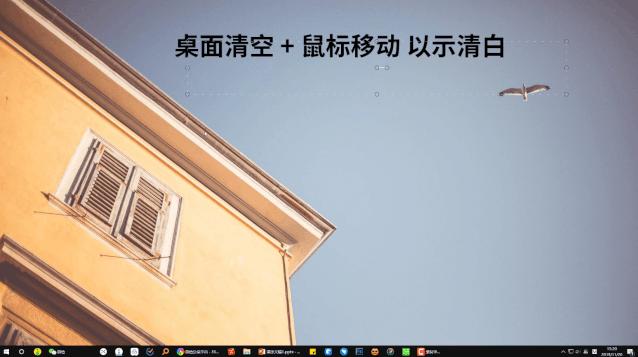
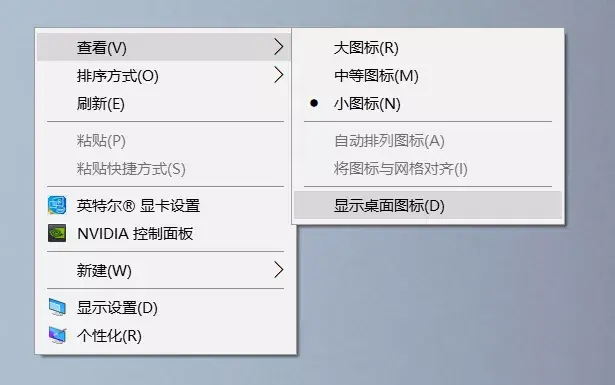
隐藏图标的方法,可以利用桌面管理的双击隐藏,也可以在桌面右键选择隐藏所有图标


微软小娜搜索

说到文件管理不能少文件搜索吧,介绍过太多了,Everything火萤酱都可以,如果懒的话,那就用微软自带的微软小娜吧~


02. 分屏设置


桌面分屏,Win电脑也有很多好玩的地方,之前专门写过一篇文章来介绍,在这里也简单罗列几点,其中有一点是新增的。

虚拟桌面

当然,除了左右分屏,还可以创建新的桌面,利用快捷键Win+Tab即可创建新的桌面,不同的桌面操作不同的功能,也可以实现分区。


*新桌面

至于切换,我们可以利用快捷键 Ctrl+Win+ ←/→


*页面切换

这种虚拟桌面,可以让我们把不同的操作放在不同的桌面,这样子操作起来会更加的干净整洁,不容易混乱。

分屏操作

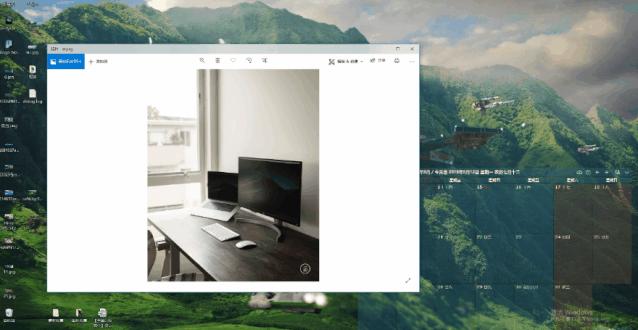
在单台屏幕上其实也能实现双屏的一些操作,我们利用Win系统里的分屏快捷键:Win+方向键。

利用分屏,我们可以在单个屏幕上将软件分区,默认分为左右两块,如果你的屏幕够大,也可以在左右的基础上设置上下区。


*左右分屏


*上下分屏

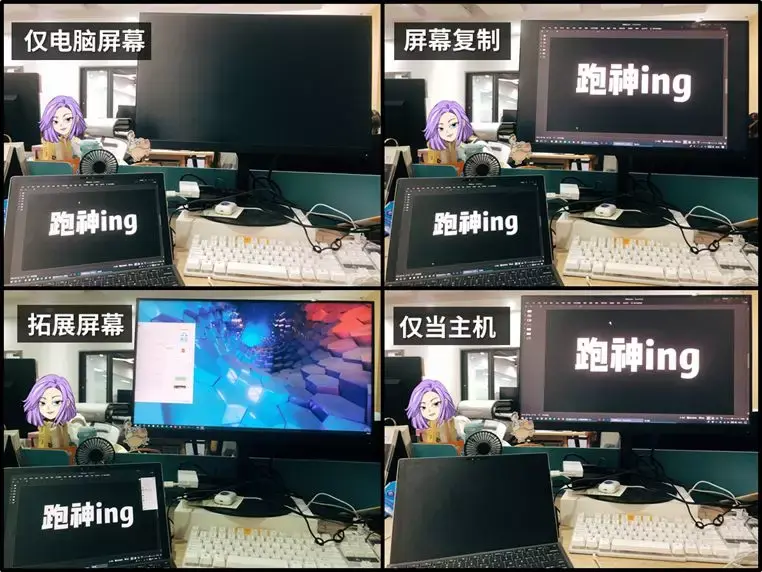
而如果你拥有双屏,你可以完成很多新的花样,办公效率也会大幅提升,用过都说好!


延伸阅读:双屏办公,到底有多爽?

分屏设置不显示图标

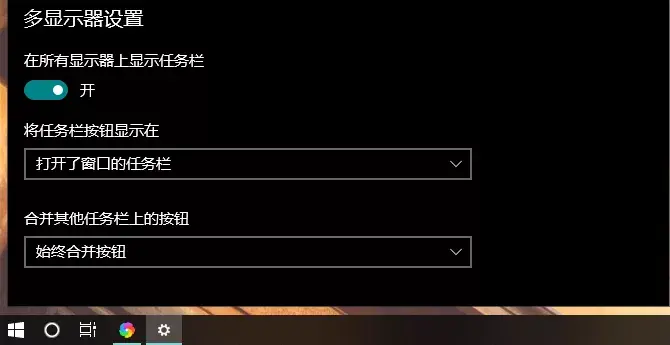
当我们使用两个屏幕的时候,在设置里的「任务栏」,我们可以选择是否在两个屏幕都显示任务栏。

而如果我们选择了显示我们还可以对任务栏显示的格式进行选择,可以选择全部窗口存在也可以选择部分。


03. 自带工具运用


Win便签

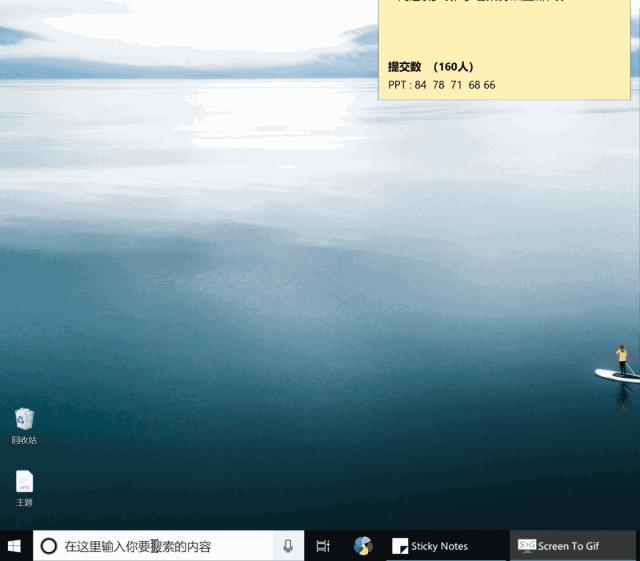
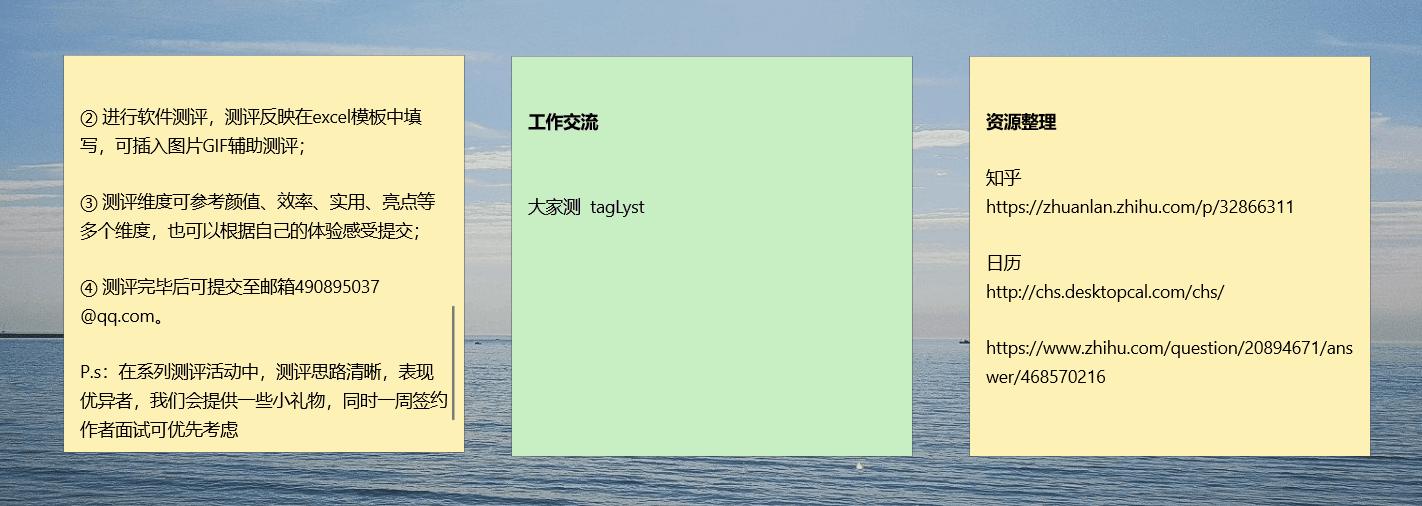
Sticky Notes是win10的自带便签,非常好用。

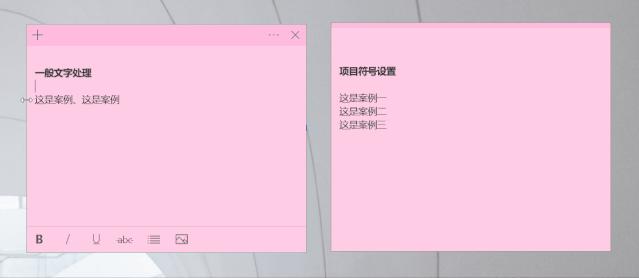
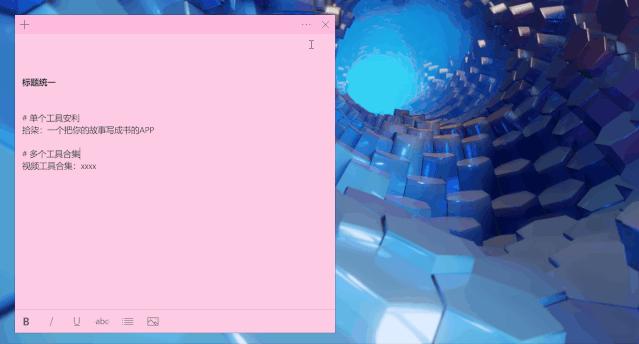
随着系统的更新,Sticky Notes的文字编辑功能已经慢慢多元化,支持多种形态的形态变化,例如加粗、斜体、下划线、删除线、项目符号。


同时支持多种颜色的替换,如果你追求炫酷黑,也可以设置黑夜模式,和系统自带设置一样非常地炫酷!


*颜色切换


*黑夜模式

自带的便签固定在菜单栏以后,使用非常方便,能作为我们暂时的资料储存库。那么问题来了,信息太多找不到怎么办?

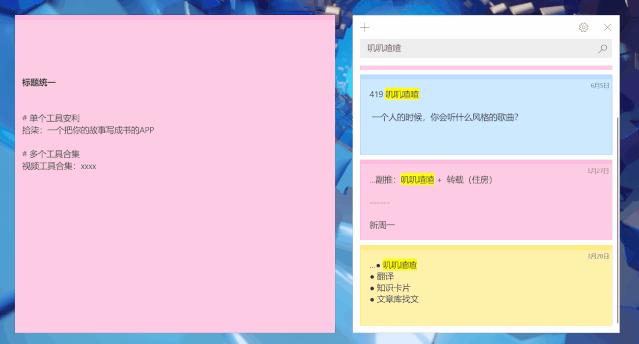
别担心,如果没有关键词搜索功能,那这款便利贴我便不会推荐给大家,搜索依旧非常简单,点击右上角的「···」,选择笔记列表,我们会发现我们原本碎片化记下的所有笔记。


我们在顶部搜索栏直接输入关键词即可找到相关的笔记,这样子就不用担心笔记太多找不到笔记的问题了。

延伸阅读:Win10自带便利贴,居然可以这么好用!

放大镜

有的时候我们会看那些文字比较多但是字却很小的文章,例如论文。这个时候我们就需要一款类似于放大镜的工具帮我们实现字体放大。

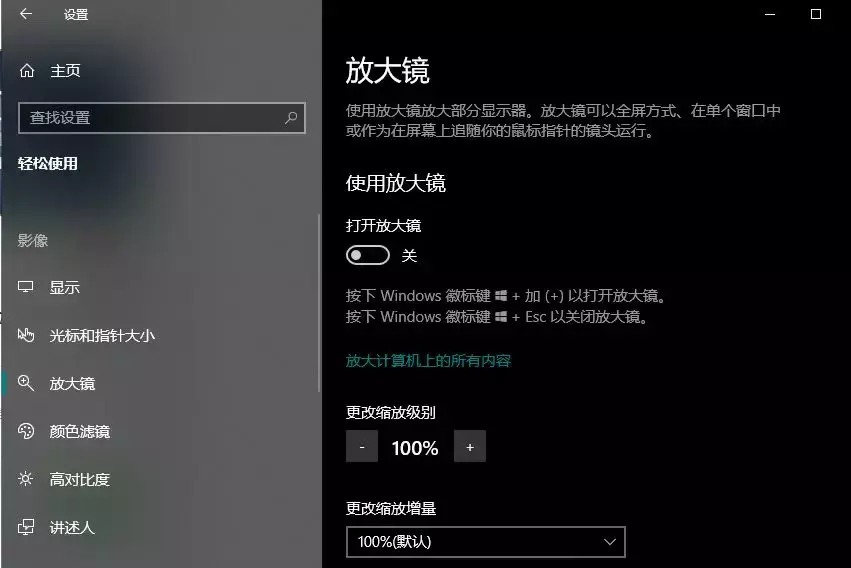
在windows系统里自带的放大镜的功能我们可以在设置中搜索「放大镜」,在这里可以打开放大镜功能。


打开后我们可以利用快捷键win+(+符号)开始放大镜,这时候默认的放大是全屏的放大,跟随鼠标为中心


如果我们只想要局部的放大可以再利用快捷键Ctrl+Alt+L,这时候我们就可以选择局部区域再放大


当我们需要增加放大的一个比例,我们继续利用win++,想要取消按Win+ESC即可。

夜间模式

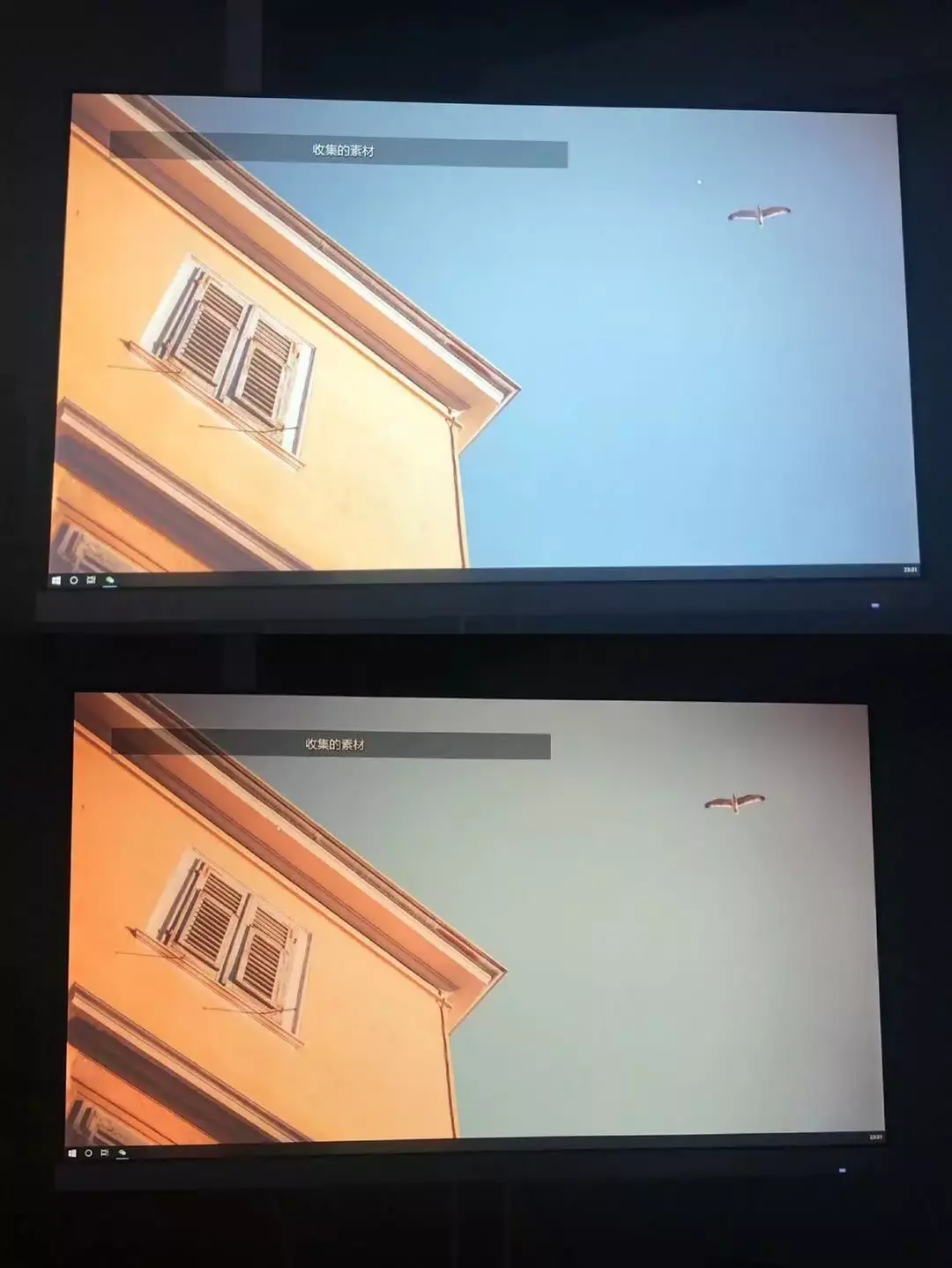
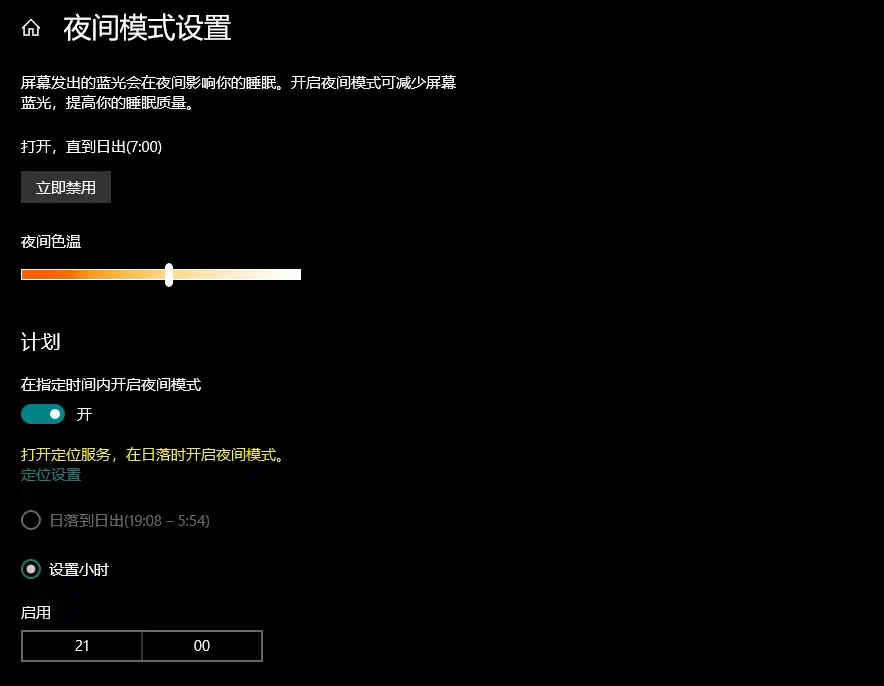
夜间模式也是在windows自带的一个设置,我们找到「显示」,默认可以更改亮度,另外也可以选择夜间模式。


*黑夜模式对比

点击夜间模式时候我们可以给他进行一些简单的设置,包括屏幕色温以及夜间时间的设置。


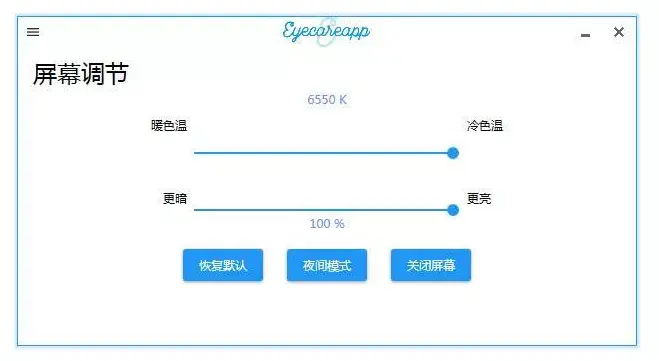
当然我们也可以用另外一款小众的软件来进行替代,它的名字叫 eyecareapp,也非常好用。


Win自带截图

说到截图,我们第一反应可能是微信或者QQ的截图,其实在windows系统里也有三个截图可以让我们随时随地截图。

① 全屏截图

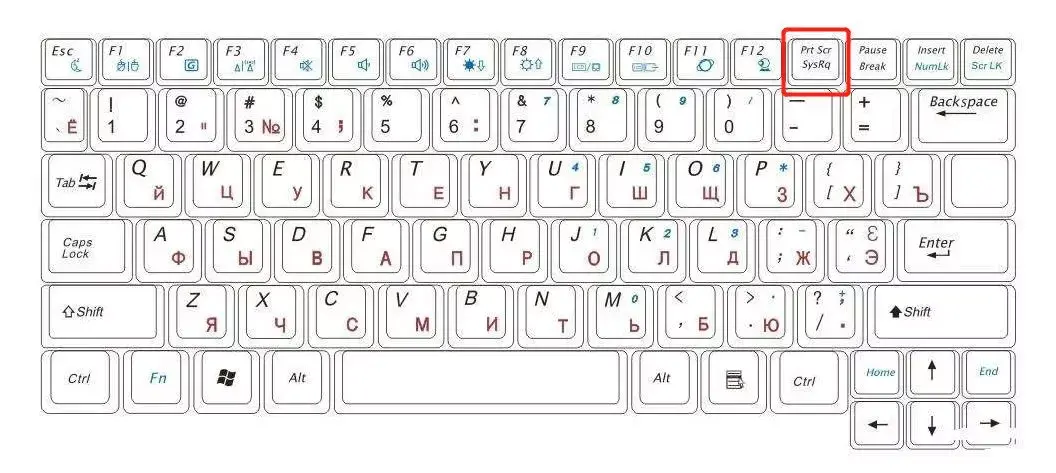
全屏截图,我们只需要找到键盘上的一个键:PrtSc SysRq,一般在F12旁边的那一个键。


我们点击它以后似乎没有啥反应,但当我们进入PPT或者微信的时候,Ctrl+V粘贴一下,就会发现整个屏幕已经被截取下来了。


② 局部截图

Win + Shift + S,是电脑上自带的截图快捷,利用它我们可以在无网的情况下也进行截图。


③ 网页长截图

说到网页长截图,大家可能会想到FastStone Capture这款,我也曾经推荐过几次,确实非常好用。

但如果我们在网页端操作,部分浏览器可以直接利用Ctrl+M来进行网页截图,效果感人,直接导出为图片,用一次就爱上了。


Win W 全屏截图 + 编辑

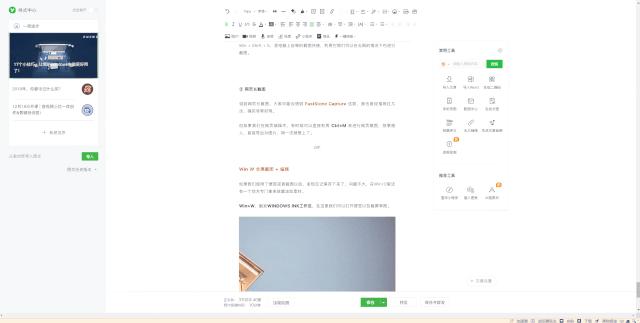
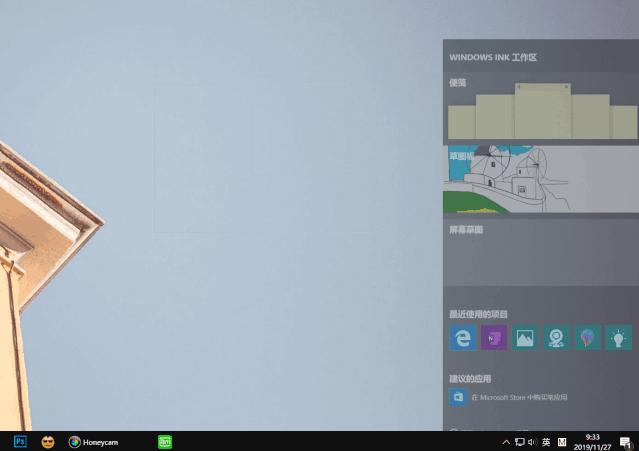
如果我们使用了便签或者截图以后,发现忘记保存下来了,问题不大,在Win10里还有一个地方专门拿来放置这些素材。

Win+W,触发WINDOWS INK工作区,在这里我们可以打开便签以及截屏草图。


04.写在最后


今天的文章给大家安利了15个Windows电脑使用技巧,当然如果算上小的知识点可能不止15个。

数量不重要,实用才最关键。

在写这篇文章的时候,其实挖掘到了更多自带好用的工具,例如事项报时,日程安排,沙盒等等都是能够拿出来写的。

但我没有选择写,因为我认为当前其一些体验还不是特别完善,利用其他软件去替代可能效果会更好。

分享完毕,希望有助!
如果大家有补充,欢迎留言区见。

一周进步〡年轻人快速突破自己的学习入口
微信公众号:关注「一周进步」(weekweekup)
青年兴趣课堂,每周一场训练营,欢迎关注,让我们一起进步
更多干货欢迎阅读:一周进步文章精选
回复

使用道具 举报

都说啥呢?我是在知乎吗?
回复

使用道具 举报

不错 有心了 作为一个软件爱好者 里面很多点 自己在用win10的时候也会使用
回复

使用道具 举报

Chrome的ctrl+m不能长截图!
回复

使用道具 举报

适合新手
回复

使用道具 举报

显示全部楼层
报告!别开枪,我就是路过来看看的。。。
回复

使用道具 举报

显示全部楼层
支持,赞一个
回复

使用道具 举报

显示全部楼层
一直在看
回复

使用道具 举报

前排顶,很好!
回复

使用道具 举报

支持你哈...................................
回复

使用道具 举报

您需要登录后才可以回帖 登录 | 立即注册

本版积分规则

Archiver|手机版|小黑屋|网络问答

GMT+8, 2026-3-1 03:26 , Processed in 0.133953 second(s), 39 queries .

Powered by Discuz! X3.4

© 2001-2013 Comsenz Inc.

快速回复 返回顶部 返回列表