电脑截图最优解??!

发表于 昨天 01:35 | [复制链接] | 打印 |上一主题| 下一主题

电脑截图最优解??!

相信大家平时都经常用到,电脑里面的截图功能。
毕竟有什么东西直接截图一下,简直是太方便了
你都是怎么截图的呢?
截图方式可以说千人千面,今天带大家探索一下:截图方式到底哪家强!!!
首先是自带的
要想让夸一句“好用”,首先应该是最方便的吧?借助第三方软件不行!
还是偏爱一些“系统自带”~!如何使用系统自带截图呢?
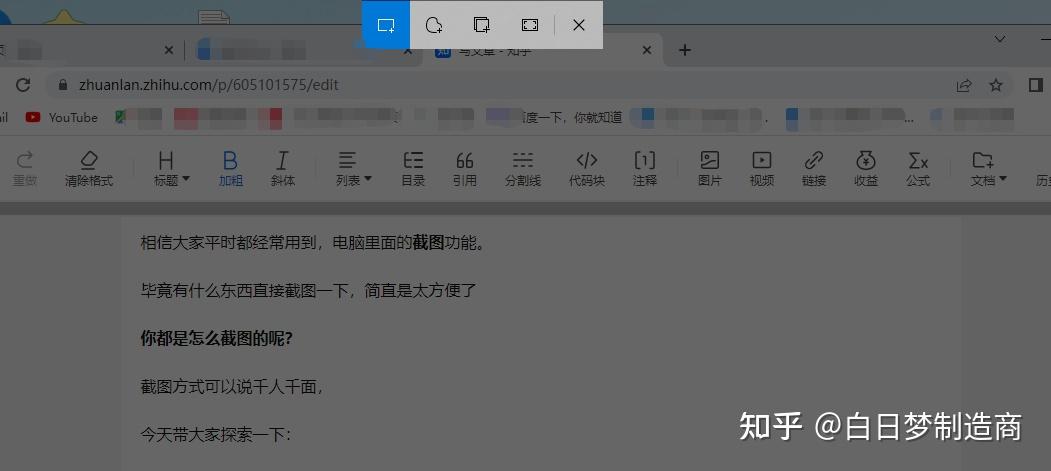
系统自带截图工具,只要按下快捷键WIN+Shift+S


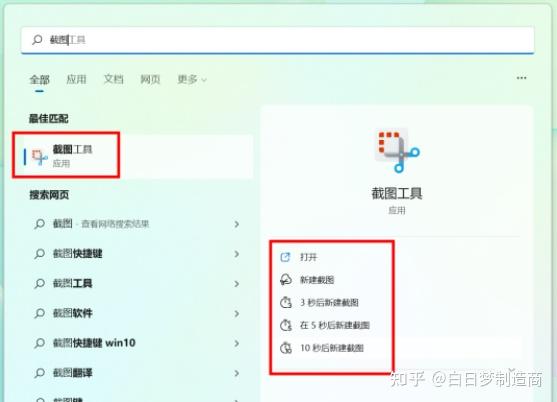
或者直接在搜索框输入“截图
即可找到对应结果哦


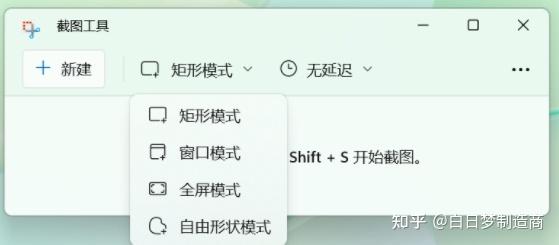
别小瞧Windows自带的截图工具,还是非常好用的,可以设置几秒后截图,截图形状自定义。
不是一点点的贴心。


众所周知Windows 10/11均自带Microsoft Edge浏览器,人家可不仅仅是“资源咖”,是有些真本事在身上的!
Edge截图怎么用?
要说起截图功能,Edge可能是市面上最好用的浏览器,且没有之一。
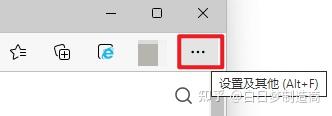
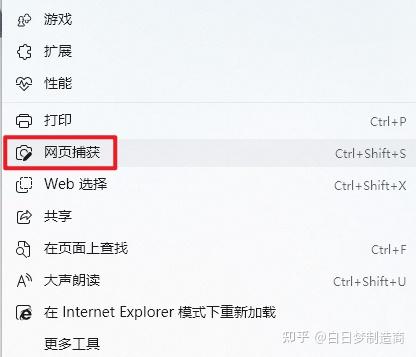
当我们看到喜欢的网页内容,想把他截图下来时,可以选择点击右上角的三个点。


选择【网页捕获


选择【捕获区域】是截图部分网页,
选择【捕获整页】可以实现长截图的功能!把整个网页都截取下来自动生成长图,非常好用哦~


捕获区域时可以做简单的绘制操作。
Windows 自带的截图功能已经可以满足99%的需要!那剩下1%呢?第三方软件特色功能帮你补足!!!
1、QQ 截图
默认快捷键 Ctrl+Alt+A
特色功能:屏幕识图、翻译(超级好用!!!)、录屏、马赛克
2、微信截图
默认快捷键 Alt+A
特色功能:添加表情、识别图中的二维码
这么多截图方式,你最喜欢哪一个?
回复

使用道具 举报

显示全部楼层
鼎力支持!!
回复

使用道具 举报

显示全部楼层
看起来不错
回复

使用道具 举报

显示全部楼层
顶起顶起顶起
回复

使用道具 举报

珍爱生命,果断回帖。
回复

使用道具 举报

显示全部楼层
垃圾内容,路过为证。
回复

使用道具 举报

显示全部楼层
不错 支持一个了
回复

使用道具 举报

沙发位出租,有意请联系电话:13838384381
回复

使用道具 举报

您需要登录后才可以回帖 登录 | 立即注册

本版积分规则

Archiver|手机版|小黑屋|网络问答

GMT+8, 2026-5-30 07:53 , Processed in 0.165910 second(s), 20 queries .

Powered by Discuz! X3.4

© 2001-2013 Comsenz Inc.

快速回复 返回顶部 返回列表