电脑怎么录屏?两个实用方法推荐

发表于 11 小时前 | [复制链接] | 打印 |上一主题| 下一主题

电脑怎么录屏?两个实用方法推荐

手机有录屏功能,那电脑有吗?电脑怎么录屏?在学习中,有时候需要录制一些课程视频,以便预习时用。现在疫情下上网课的现象也不少见了,因此电脑录屏也被更多的人所需要。这里小编推荐两个电脑录屏的实用方法。本文预计4分钟读完。(多图警告)

一、Win10系统自带的电脑录屏功能

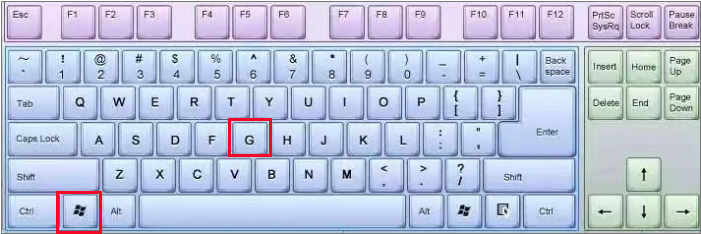
Win电脑系统自带有录屏功能,软件名称叫做Xbox Game Bar,软件配合快捷键使用,不用下载安装,非常简单方便。该软件只需要使用Win+G快捷键即可快速打开录制的菜单。

首先使用快捷键Win+G打开Xbox录制工具,然后直接点击【捕获】菜单的录制图标【开始录制】即可。


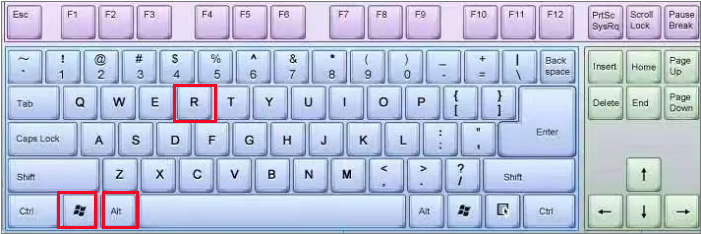
也可以使用快捷键Win+Alt+R直接进行录制。


注意:Win10系统自带的录制工具的游戏功能(录制功能)无法在文件资源管理器以及Windows桌面直接使用

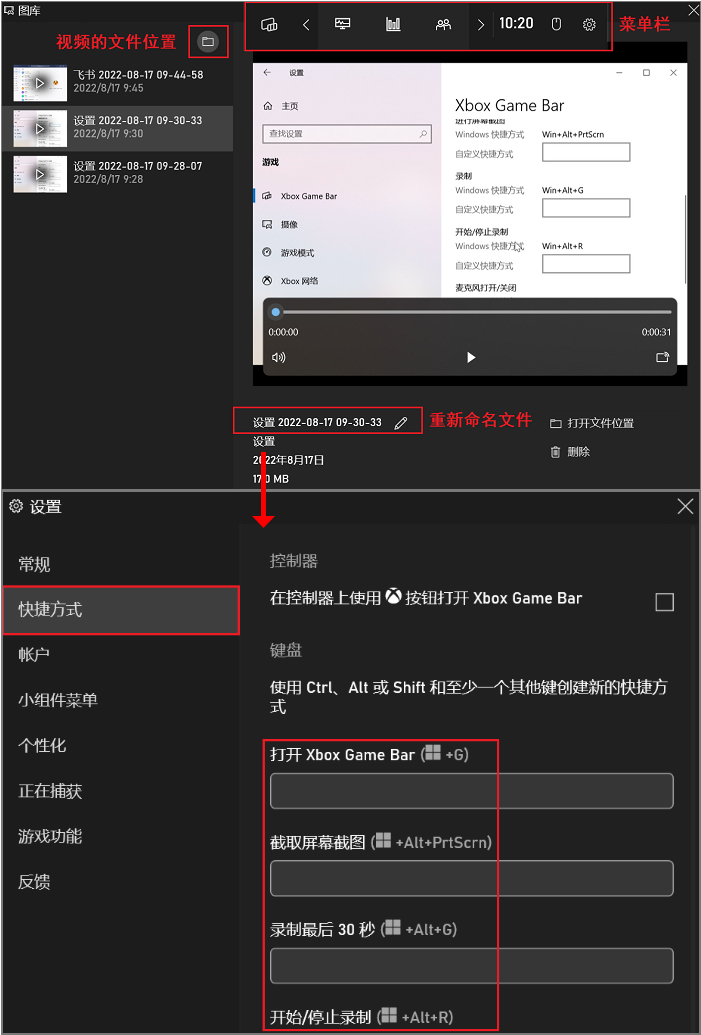
录制完成的视频可以在Xbox软件的【捕获】菜单中查看,也可以点开视频文件所在的文件资源管理器进行查看使用。Xbox软件内的【设置】中还有快捷方式,软件配合快捷键使用会更加高效实用。


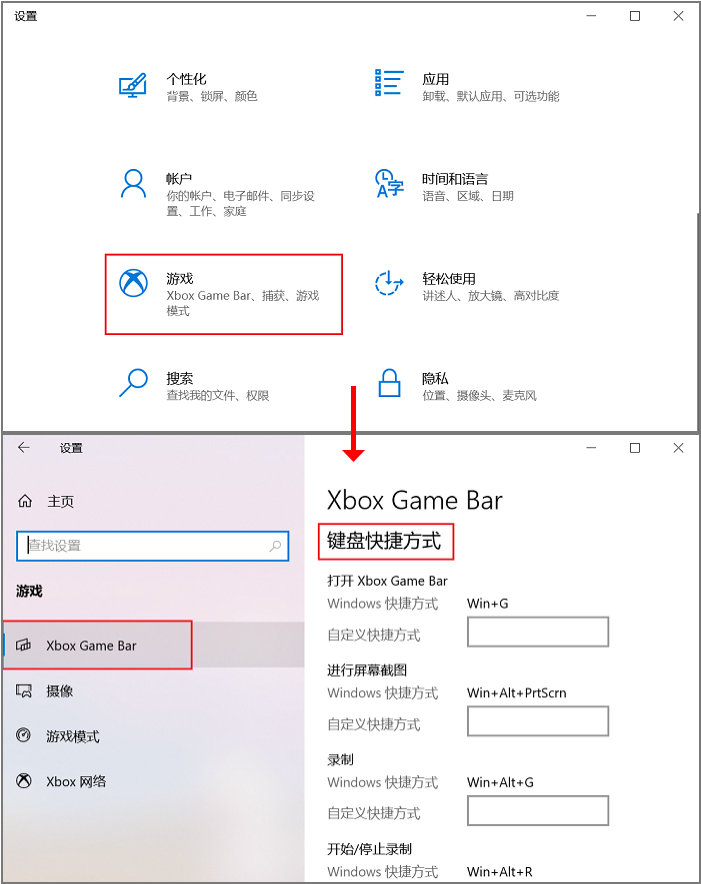
提醒:也可以直接打开电脑的【设置】菜单中的【游戏】,右侧有录制工具的快捷键使用菜单。


二、QQ录屏

QQ不仅有截屏功能,它也有录屏的功能,而且它还可以控制录屏面积的大小,真的非常便捷。QQ是大部分人都有的软件,因此该软件的录屏功能相信很多人都可以使用。

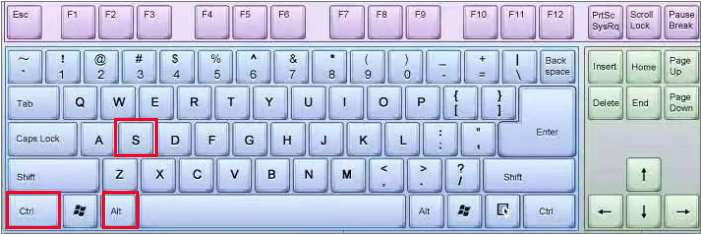
首先需要先登录你的QQ,然后使用快捷键Ctrl+Alt+S唤醒QQ的截图功能,鼠标点击一下就可以唤醒QQ的录屏功能,录制按钮在画面的右下角,可以直接点击录屏,用鼠标可以控制录屏的面积大小。

录屏结束后,可以下载录制的视频,点击画面右下角的下载图标即可选择视频存放路径。


电脑怎么录屏?以上就是我推荐的电脑录屏的两个实用方法,当然你可以选择下载第三方电脑录屏软件,根据你个人的需求来即可。

往期推荐
回复

使用道具 举报

显示全部楼层
录屏没有声音啊
回复

使用道具 举报

显示全部楼层
点进game bar的设置,选择正在捕获,把里面的音频选择全部
回复

使用道具 举报

显示全部楼层
2个都不能选暂停  最后用飞思录屏搞定了
回复

使用道具 举报

显示全部楼层
看帖要回,回帖才健康,在踩踩,楼主辛苦了!
回复

使用道具 举报

楼主呀,,,您太有才了。。。
回复

使用道具 举报

您需要登录后才可以回帖 登录 | 立即注册

本版积分规则

Archiver|手机版|小黑屋|网络问答

GMT+8, 2025-12-18 14:10 , Processed in 0.155741 second(s), 39 queries .

Powered by Discuz! X3.4

© 2001-2013 Comsenz Inc.

快速回复 返回顶部 返回列表