aac如何转化为mp3?aac转化为mp3步骤

发表于 昨天 21:39 | [复制链接] | 打印 |上一主题| 下一主题

aac如何转化为mp3?aac转化为mp3步骤

aac如何转化为mp3?很多小伙伴就疑问aac格式是一种怎么样的音频格式呢?相较于mp3,aac格式的音质更佳,文件更小。但aac属于有损压缩的格式,与时下流行的APE、FLAC等无损格式相比音质存在“本质上”的差距。所以我们通常会把aac转化为mp3格式使用。
那么aac如何转化为mp3?我们需要使用到专业的音频处理软件。一看到专业2字,很多小伙伴就望而却步了,认为自己很有可能是操作不来的。但是其实市面上是存在很多适合新手使用的软件工具,操作步骤简单,上手快速等特点的。“优速音频处理器”就存在以上特点,且可以批量将aac转化为mp3。下面小编就手把手教你aac如何转化为mp3。
需借助的工具:优速音频处理器
软件工具下载地址:
https://download.yososoft.com/YSAudio/YSAudio_TTY.exe


aac转化为mp3的图文教程如下:
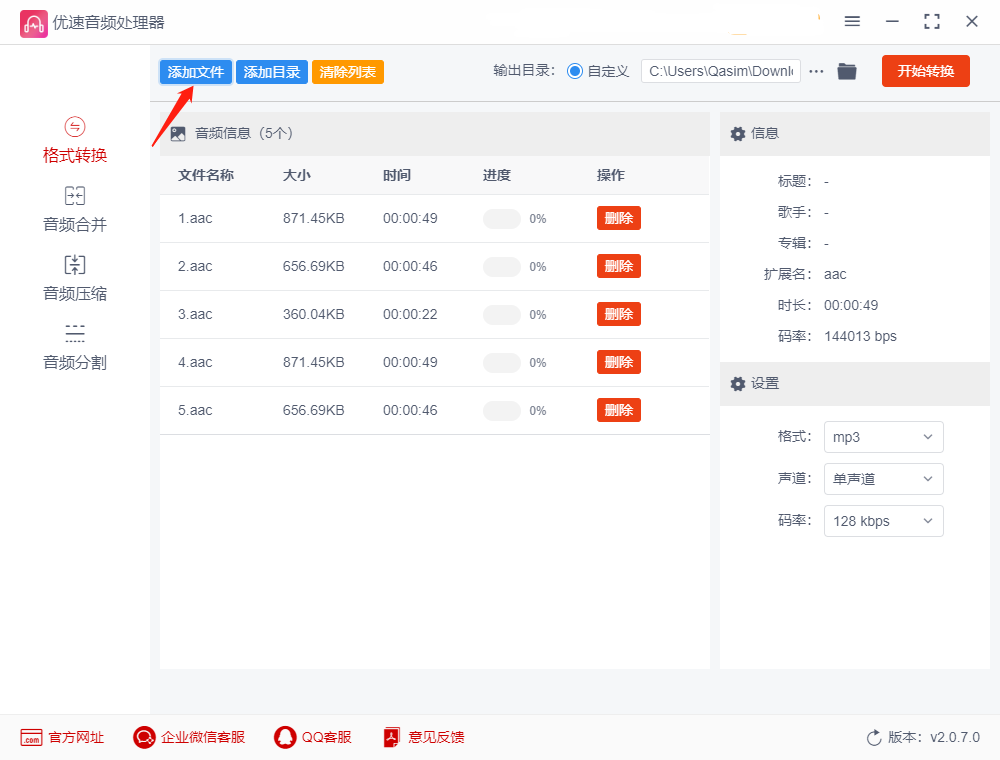
步骤1、此方便只适合在电脑端进行操作,首先我们要在电脑下载安装工具:优速音频处理器,下载地址可按上方或是直接搜索名称。安装成功后打开软件,在界面左侧选择功能栏中的【格式转换】功能。


步骤2、然后点击【添加文件】按钮,然后将我们需要转化为mp3的aac的音频文件上传。我们可以提前将aac的音频文件整理好到一个文件夹中,这样我们就可以一键上传。全部都上传好了之后,我们就可以批量操作了。


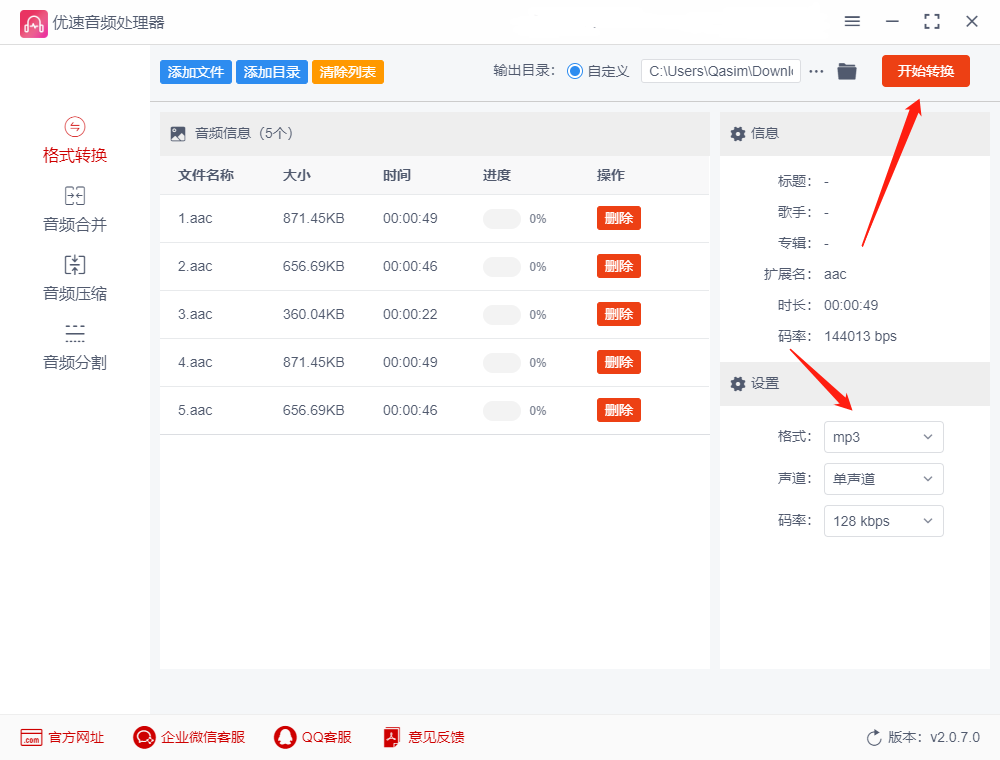
步骤3、当我们把aac的音频文件全部上传成功后,我们再页面右侧进行转换后格式进行选择设置,格式下了框中将转换后的音频格式设置成为“mp3”。


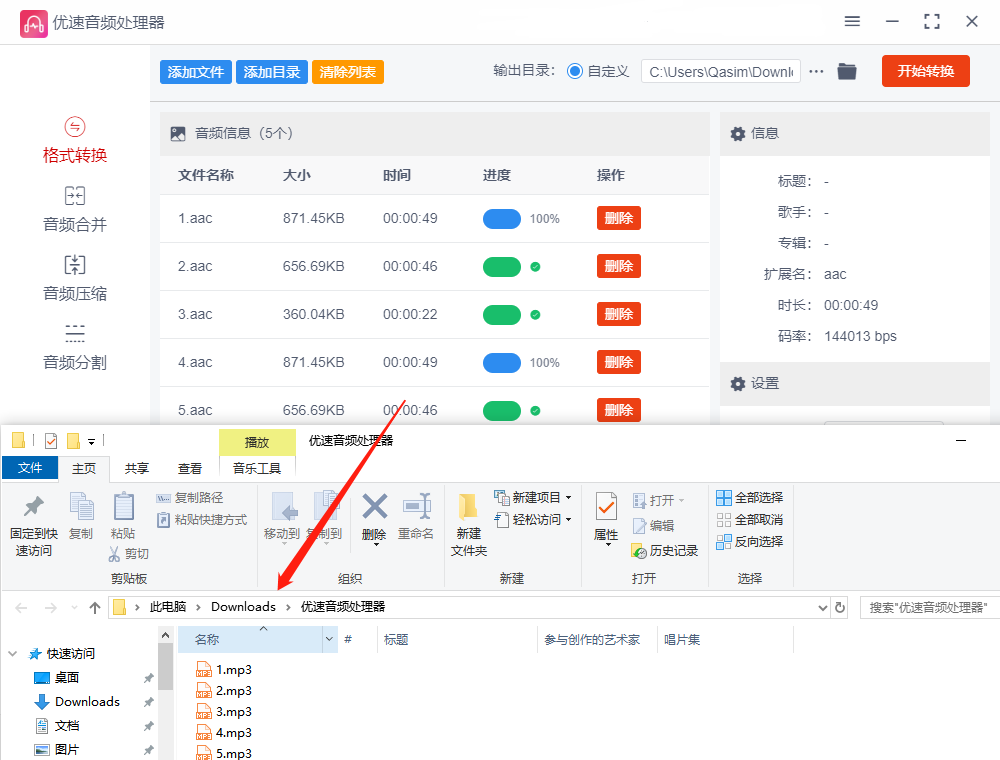
步骤4、设置完成我们在顶部设置输出目录,用以保存aac转化为mp3的文件。最后点击【开始转换】按钮,系统开始执行,当系统转换完成后会自动弹出打开输出文件夹,这样我们就能及时看到转换好的音频文件。


步骤5、最后我们对转换的结果进行检查,将输出文件夹中的转换好的MP3文件与上传时的文件进行对比,如图所示,软件成功的将多个aac文件转化为mp3。


以上便是“aac如何转化为mp3”全部操作了,相信小伙伴都已经看懂了。工作中,每个人都会接触到办公软件。如果我们会用它,那就可以3分钟搞定工作,不会用的人,花上3个小时也不一定能完成。怎么才能把工作效率发挥出最大效果?掌握这些软件技巧,让你的工作事半功倍。关注小编,让你学习更多软件知识,让你知道更多办公技巧。
回复

使用道具 举报

显示全部楼层
沙发???
回复

使用道具 举报

显示全部楼层
确实不错,顶先
回复

使用道具 举报

显示全部楼层
路过的帮顶
回复

使用道具 举报

显示全部楼层
小白一个 顶一下
回复

使用道具 举报

显示全部楼层
路过的帮顶
回复

使用道具 举报

显示全部楼层
专业抢沙发的!哈哈
回复

使用道具 举报

支持你哈...................................
回复

使用道具 举报

好,很好,非常好!
回复

使用道具 举报

垃圾内容,路过为证。
回复

使用道具 举报

您需要登录后才可以回帖 登录 | 立即注册

本版积分规则

Archiver|手机版|小黑屋|网络问答

GMT+8, 2026-3-1 12:50 , Processed in 0.132312 second(s), 21 queries .

Powered by Discuz! X3.4

© 2001-2013 Comsenz Inc.

快速回复 返回顶部 返回列表