华硕笔记本电脑(预装windows11)新机初始化过程(OOBE)介绍

发表于 昨天 15:28 | [复制链接] | 打印 |上一主题| 下一主题

华硕笔记本电脑(预装windows11)新机初始化过程(OOBE)介绍

首次打开搭载Windows 11系统的华硕笔记本电脑时,将看到 Windows 新机初始化过程 (OOBE)。 OOBE的过程中需要接受许可协议、连接 Internet、登录或注册 Microsoft 帐户 (MSA) 并与ASUS共享部分信息。
OOBE(Out-of-box experience),中文直译为开箱体验,它是在安装完Windows后需要进行的必要步骤,通俗来讲就是新机开机后需要进行的第一个步骤。
新机初始化过程(OOBE)期间可能会自动重启
如果发生以下一种或多种情况,设备会在 OOBE 期间重新启动:

  • 选择不是默认语言的语言。
  • 设备在 OOBE 期间下载 ZDP 更新(关键驱动程序更新和关键 Windows漏洞修补)。
  • 如果安装了更新的 Windows版本。
重新启动后,如果发生以下任何情况,设备会在 OOBE 期间重复一个或多个页面:

  • 设备以前未连接到网络
  • 设备在重新启动期间丢失其网络连接。
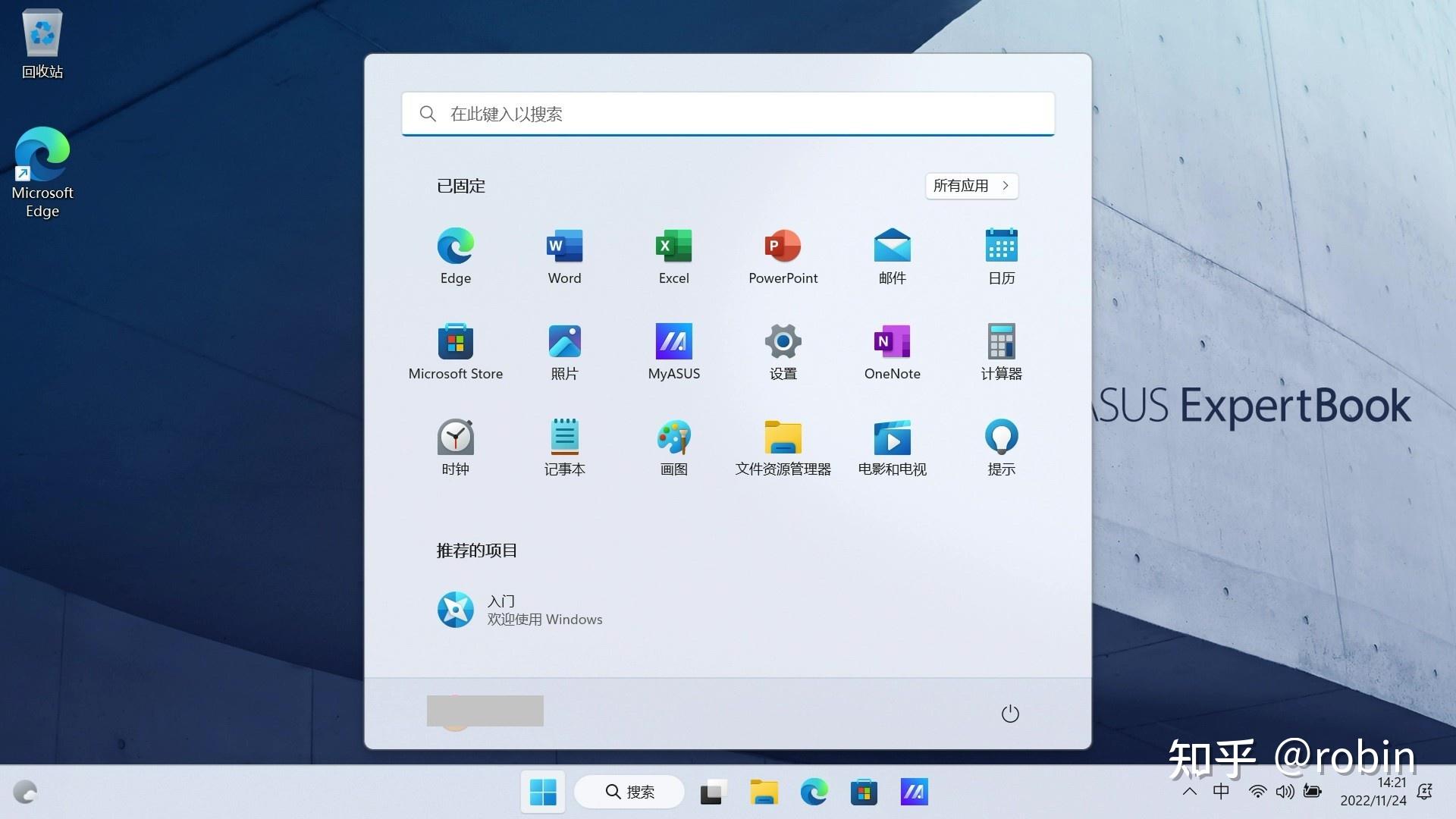
进入桌面
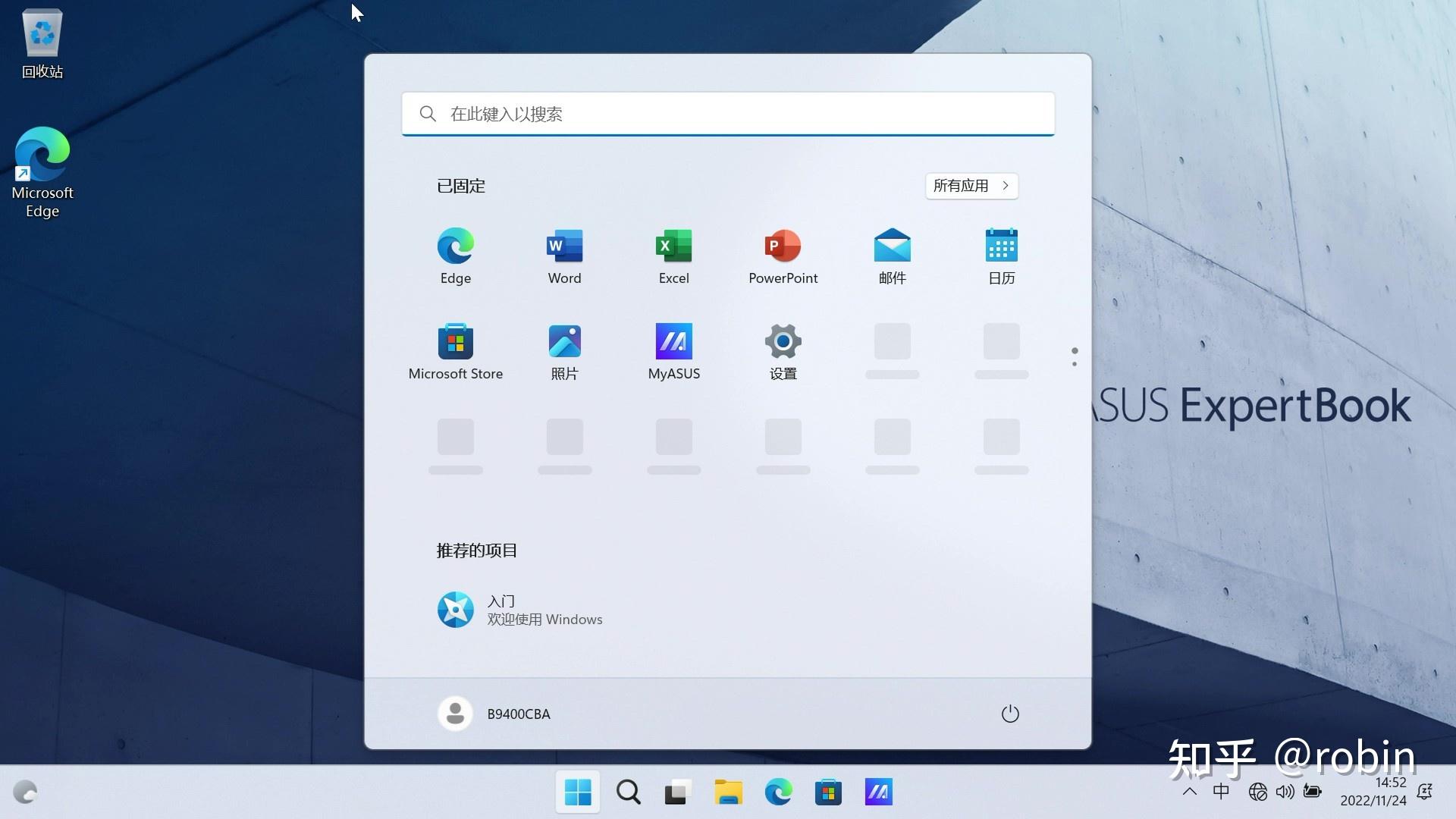
当完成 OOBE 并到达桌面时,Windows 会自动打开“开始”菜单(而不是自动启动应用),以助于熟悉 Windows 并查看 Microsoft 和 ASUS 固定到“开始”菜单的应用。
本篇将介绍联网状态和非联网状态下的新机OOBE过程。


如何在联网状态下进行初始化过程(OOBE)
步骤1
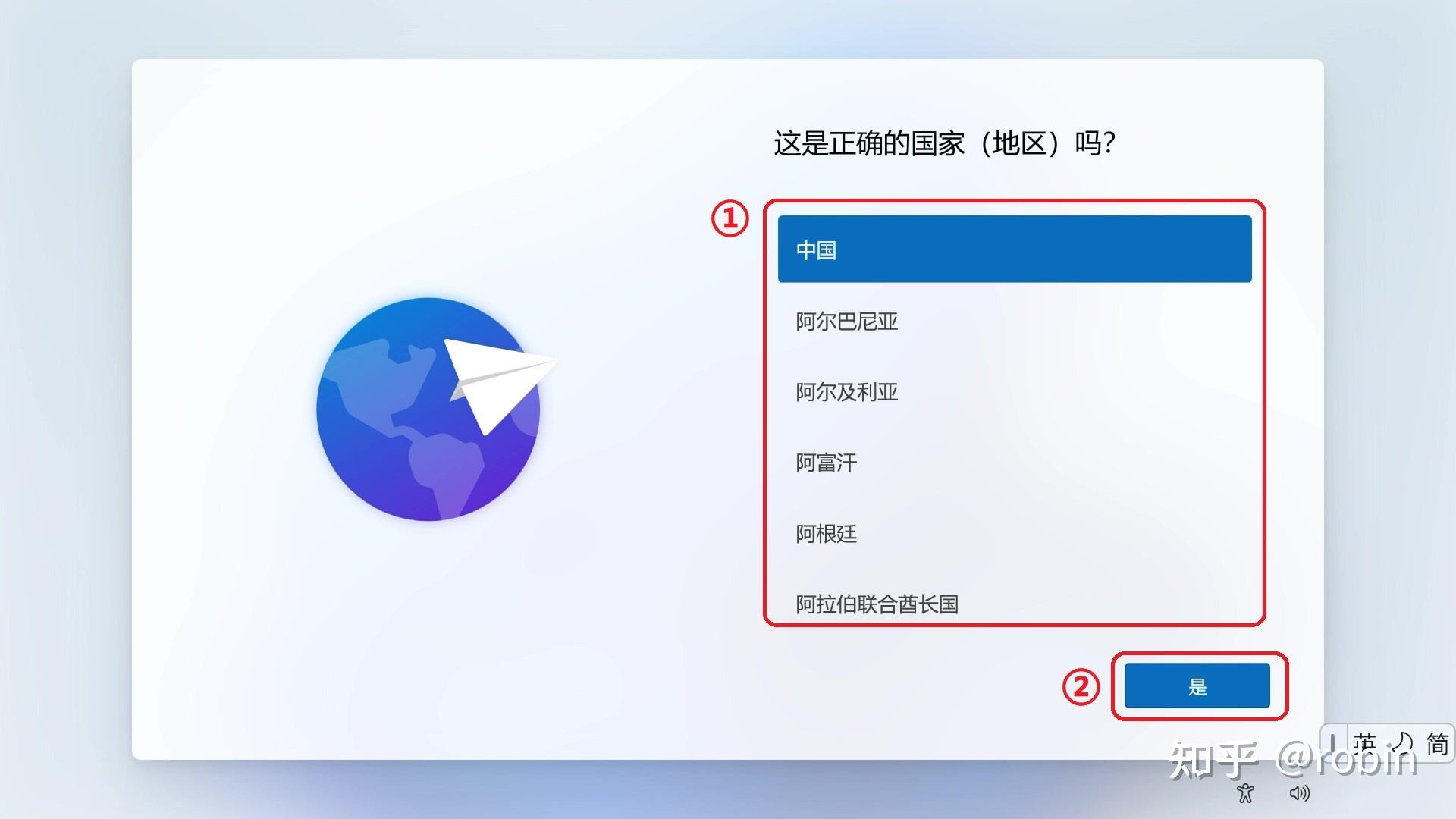
选择国家(地区)
将鼠标移动至红框①中的位置,滚动鼠标滚轮选择正确的国家(地区),之后点击②“是”。


步骤2
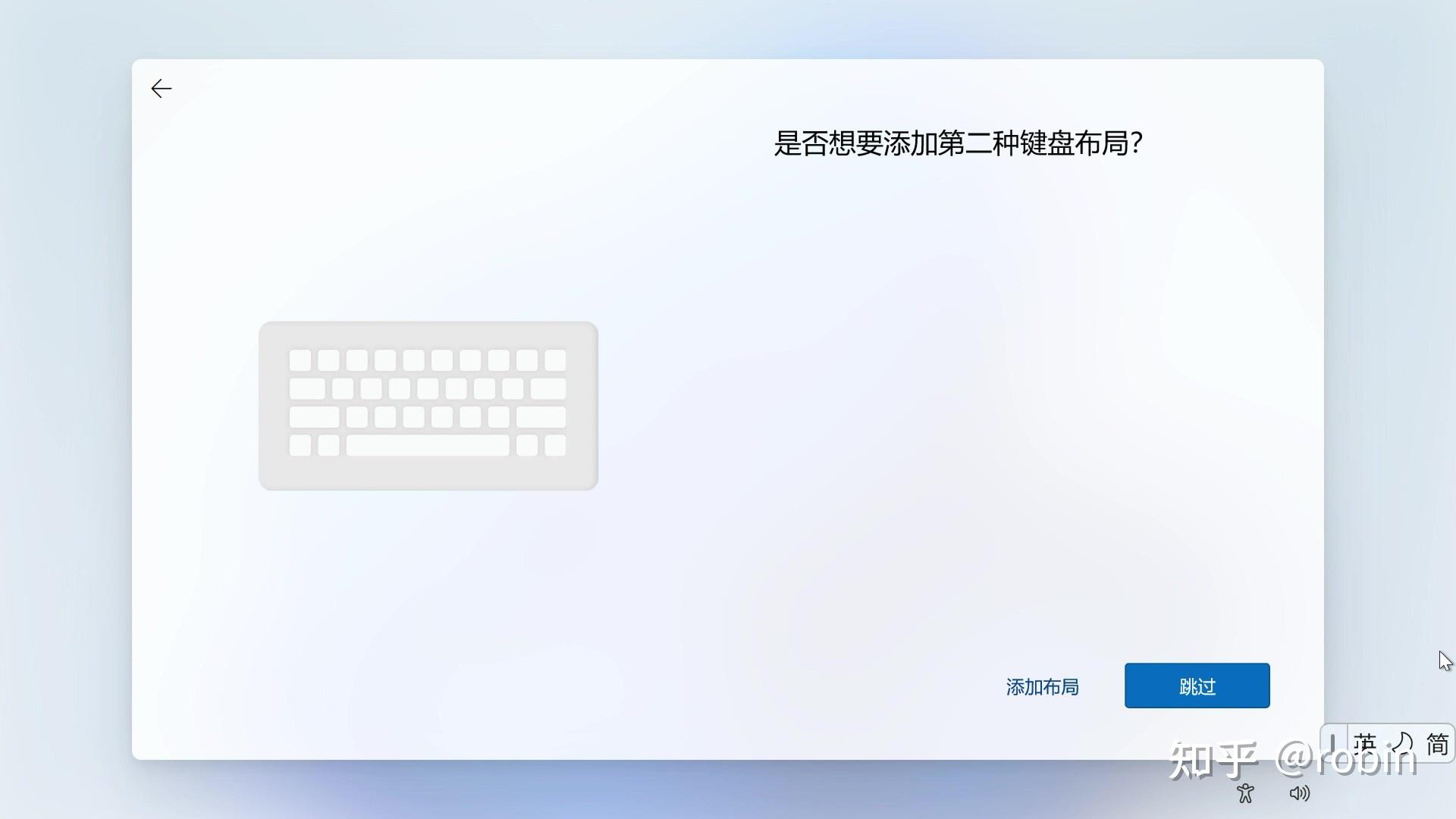
添加第二种键盘布局
若需要添加第二种键盘布局点击“添加布局”,否则点击“跳过”。


步骤3
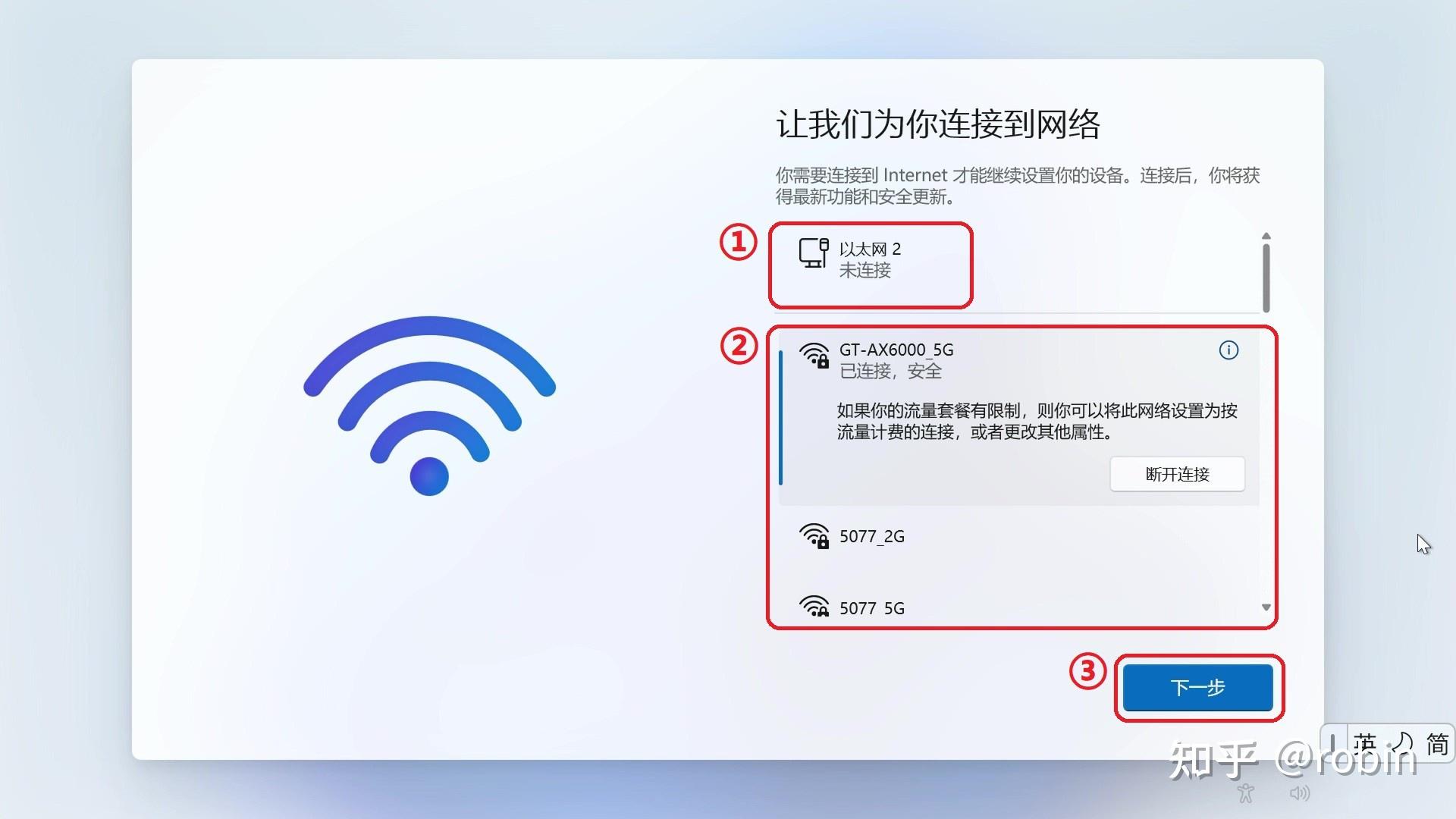
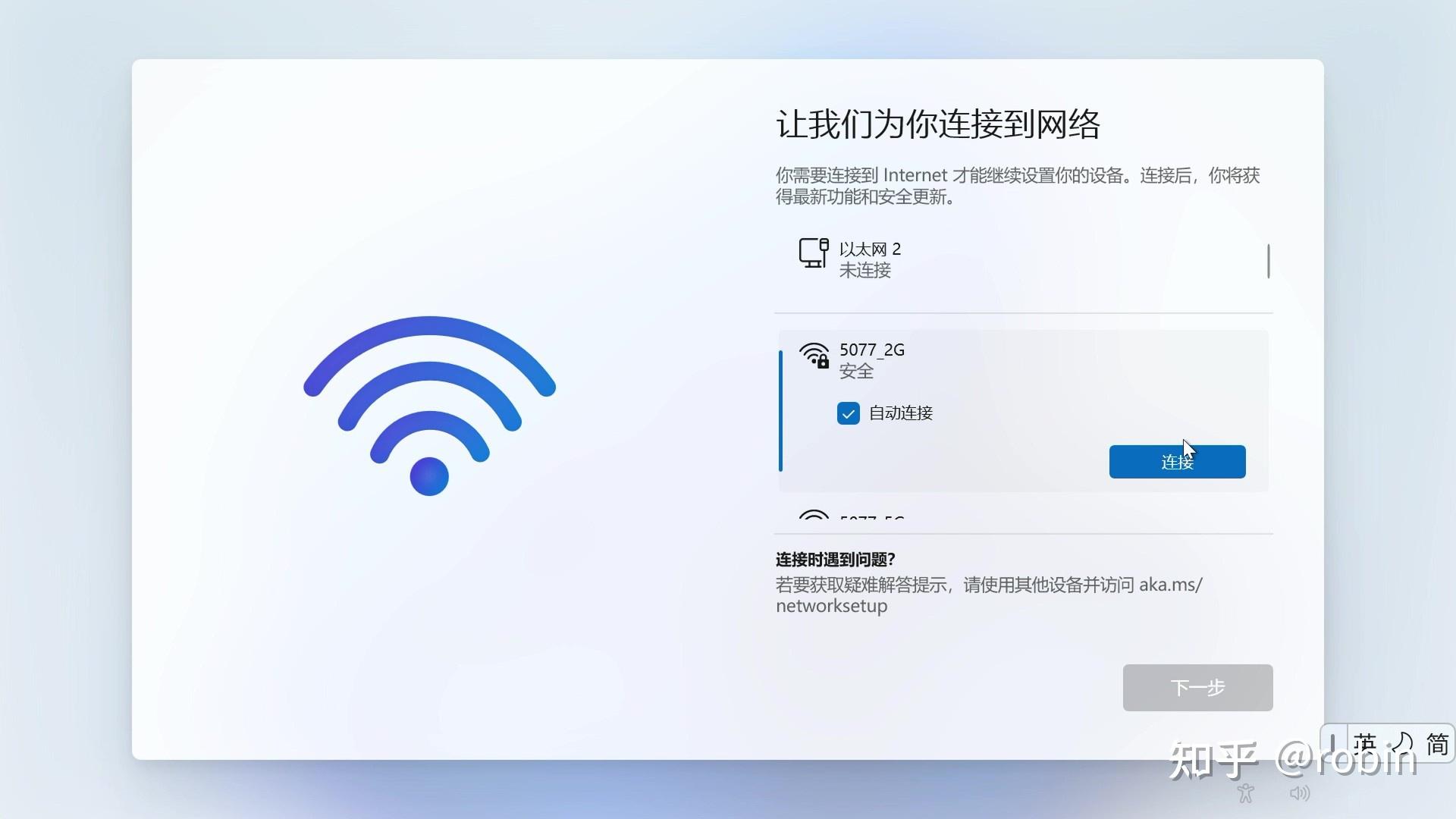
连接到网络
如使用的华硕笔记本电脑有搭载RJ45网口,可按照①的提示使用网线连接至互联网。
若笔记本仅支持无线网络,则在红框②的位置滚动鼠标滚轮选择正确的无线网络并连接,连接后点击③下一步。


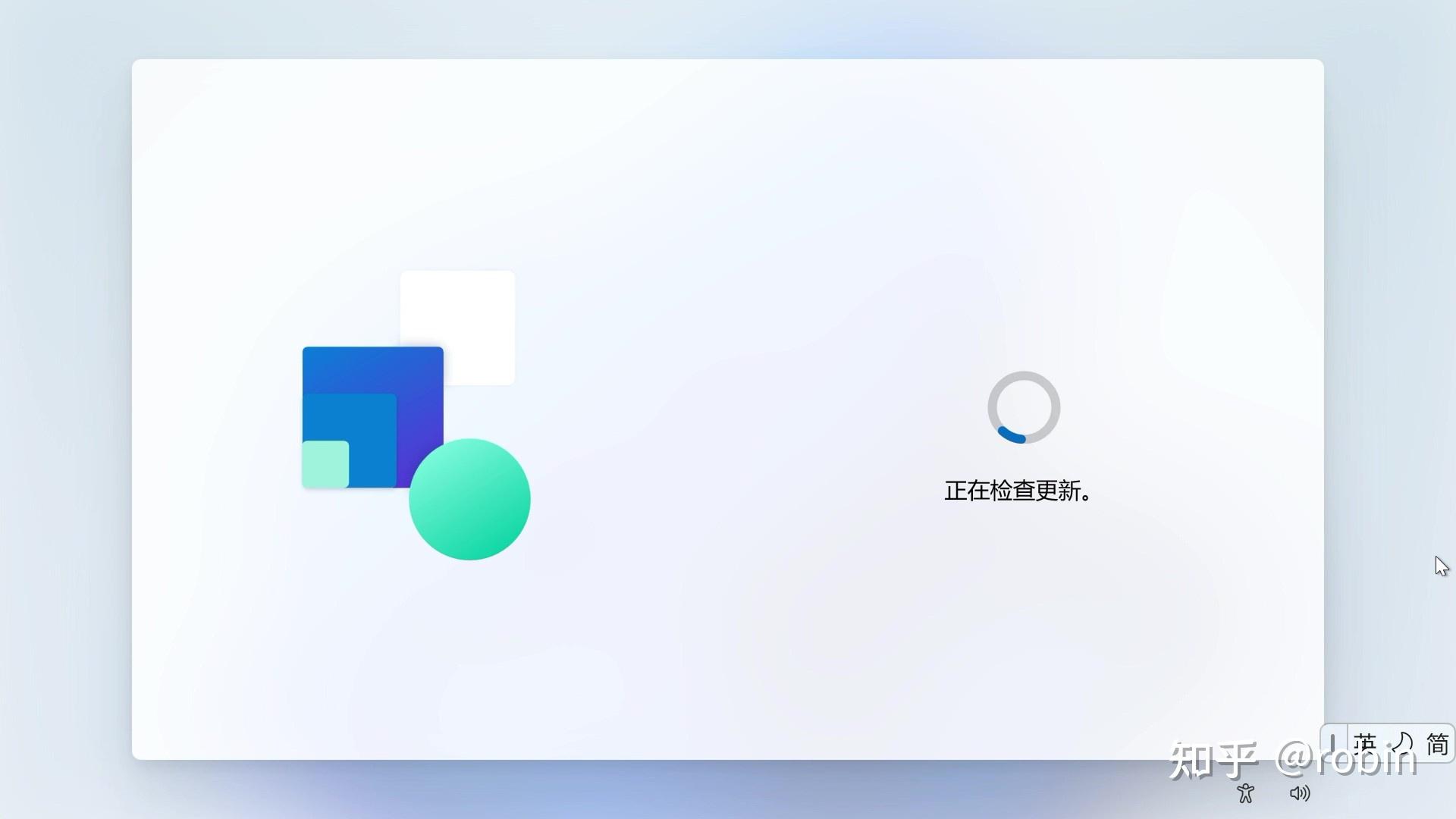
连接至网络后的检查更新过程,请耐心等待页面完成。


步骤4
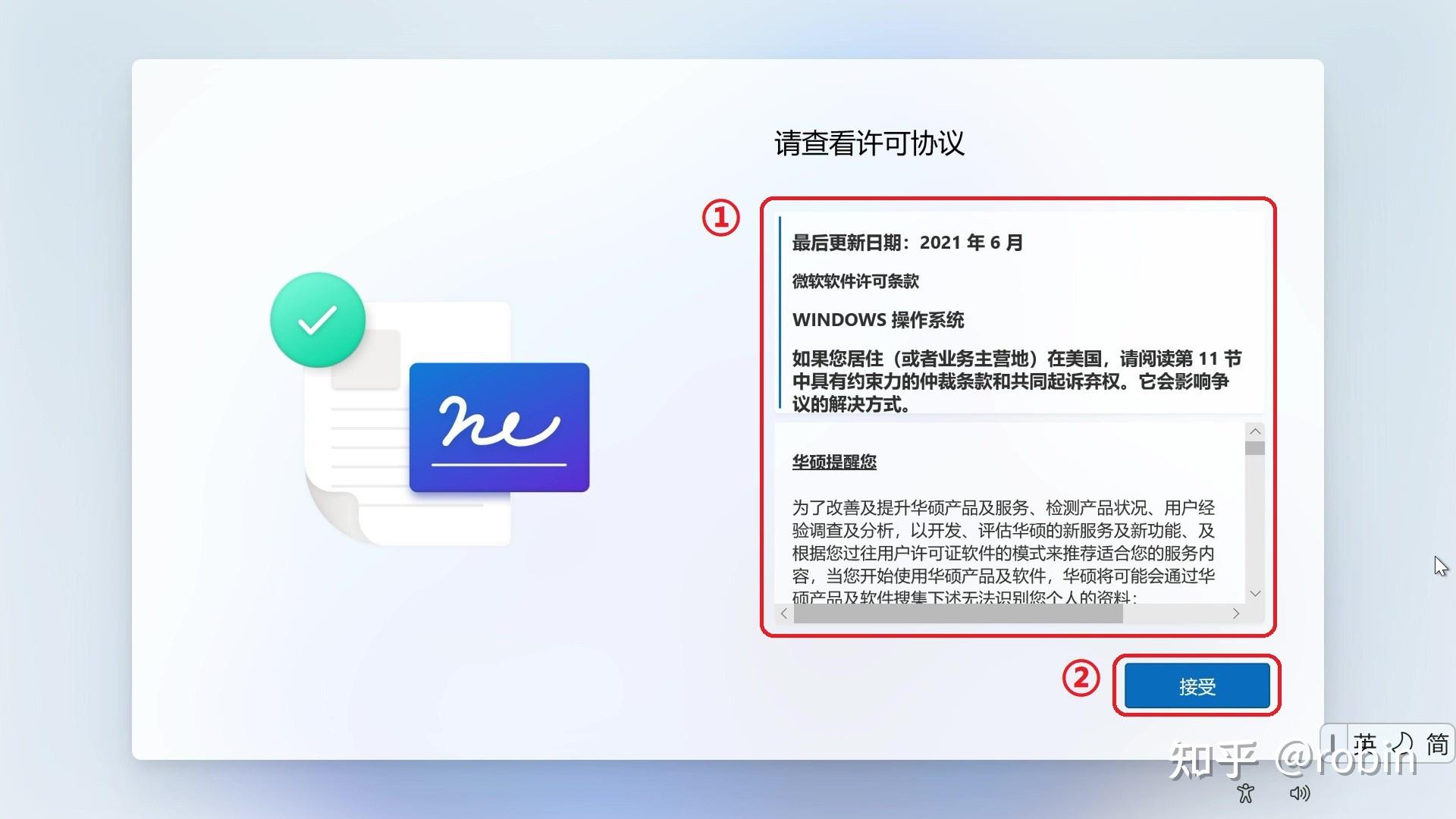
查看许可协议
标识①中可查看微软及ASUS提供的许可条款或协议。点击②“接受”以进入下一个流程。


步骤5
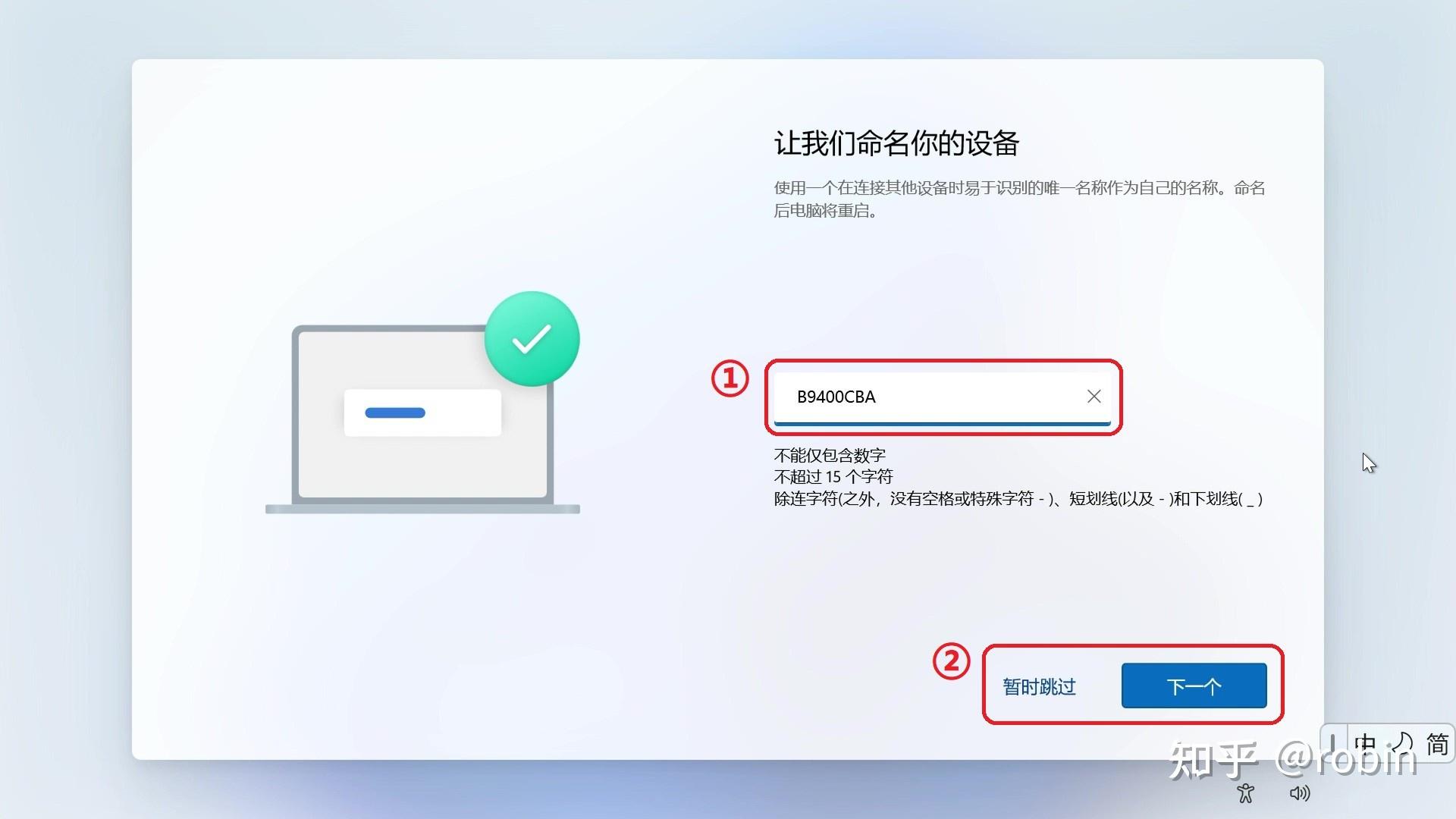
命名设备
标识①中输入想要的名称后,点击②“下一步”,或直接点击“暂时跳过”。


步骤6
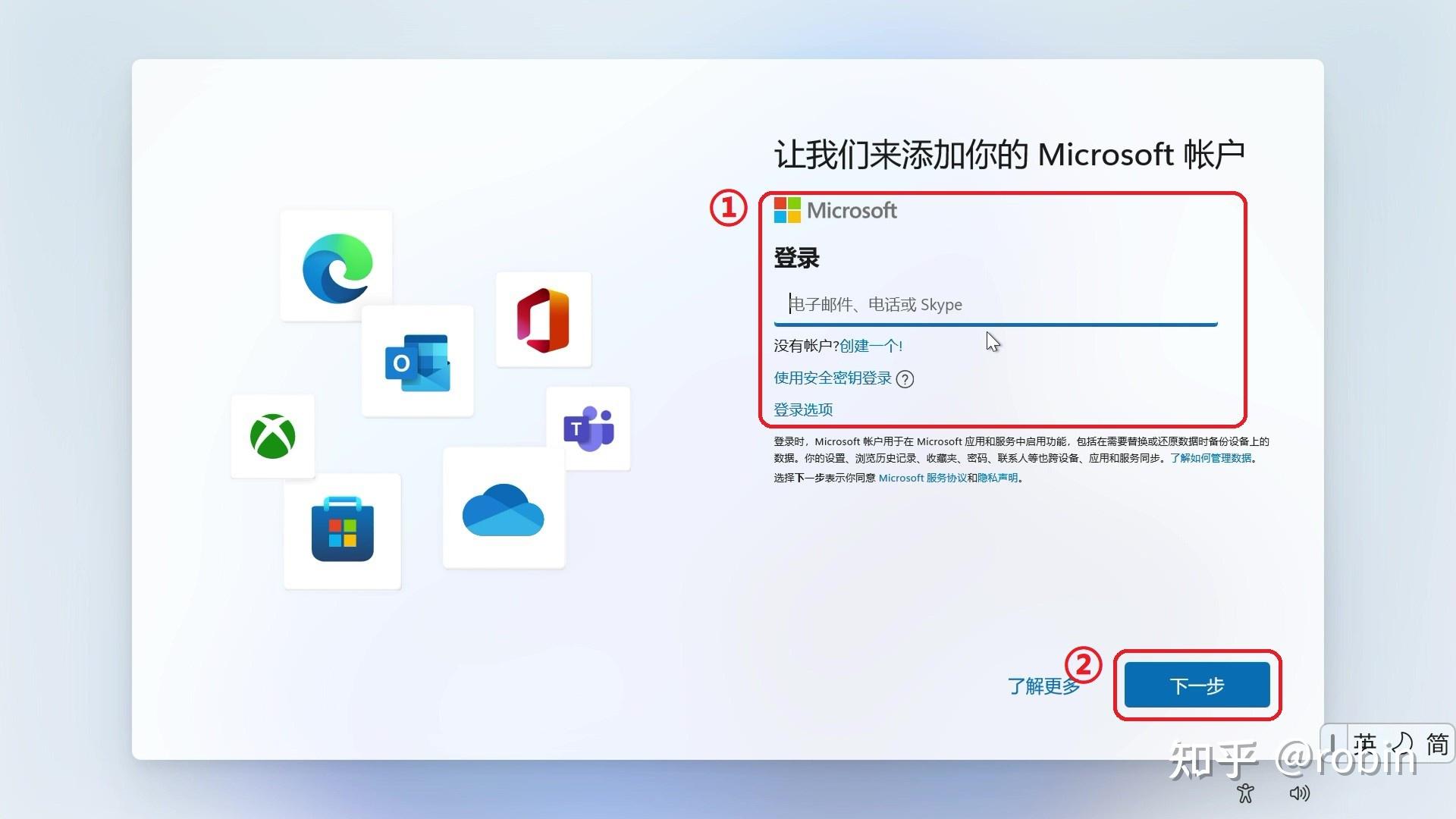
登录Microsoft账户
标识①中输入Microsoft账户后,点击②“下一步”以继续。
*若没有Microsoft账户,则可按照页面提示进行注册,注册后再按照如上步骤继续。


步骤7
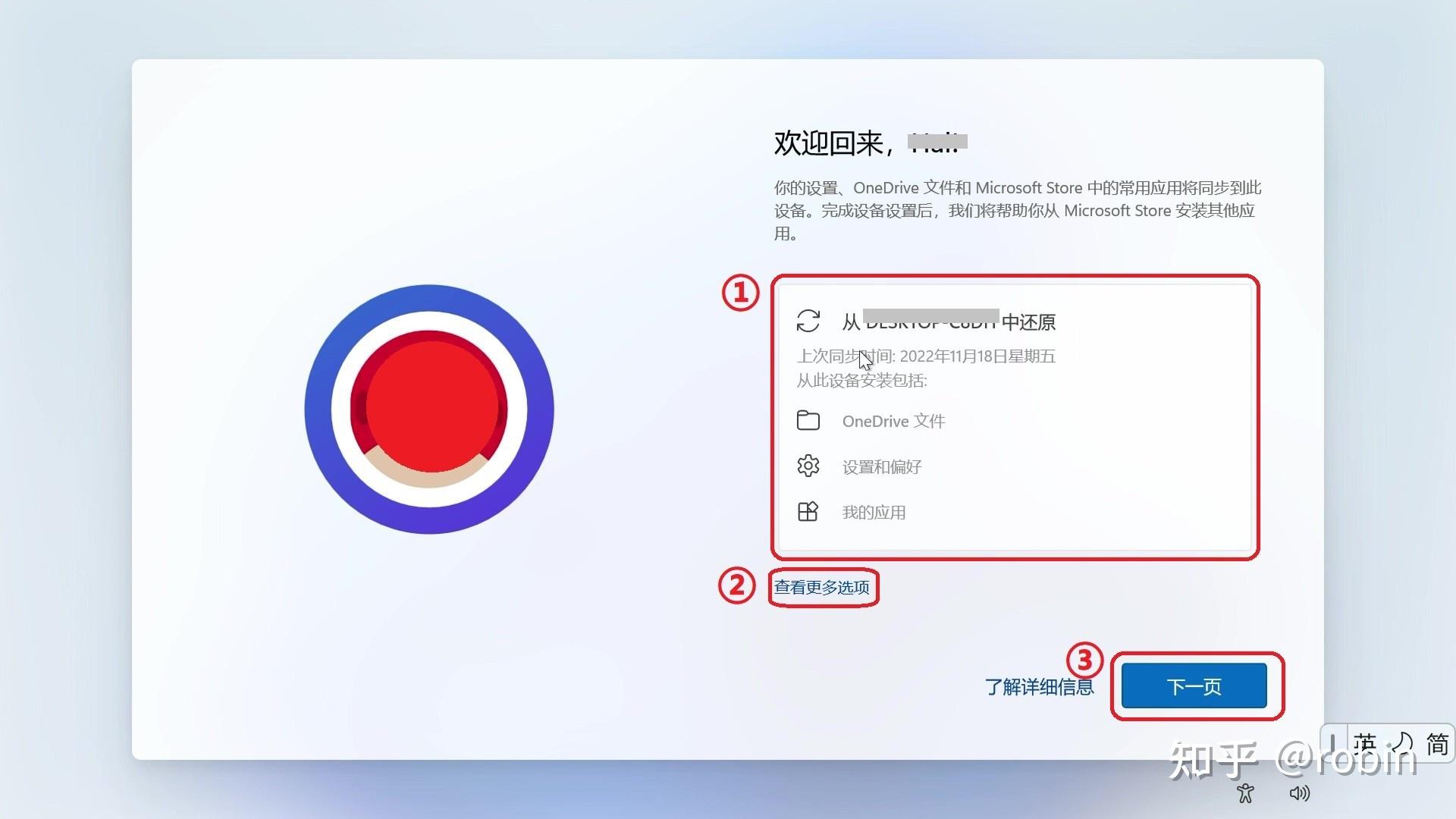
恢复账户备份信息
标识①中会提示近期的Microsoft账户备份信息,可点击②“查看更多选项”以选择需要恢复的账户设定信息,若保持默认则直接点击③“下一页”。


步骤8
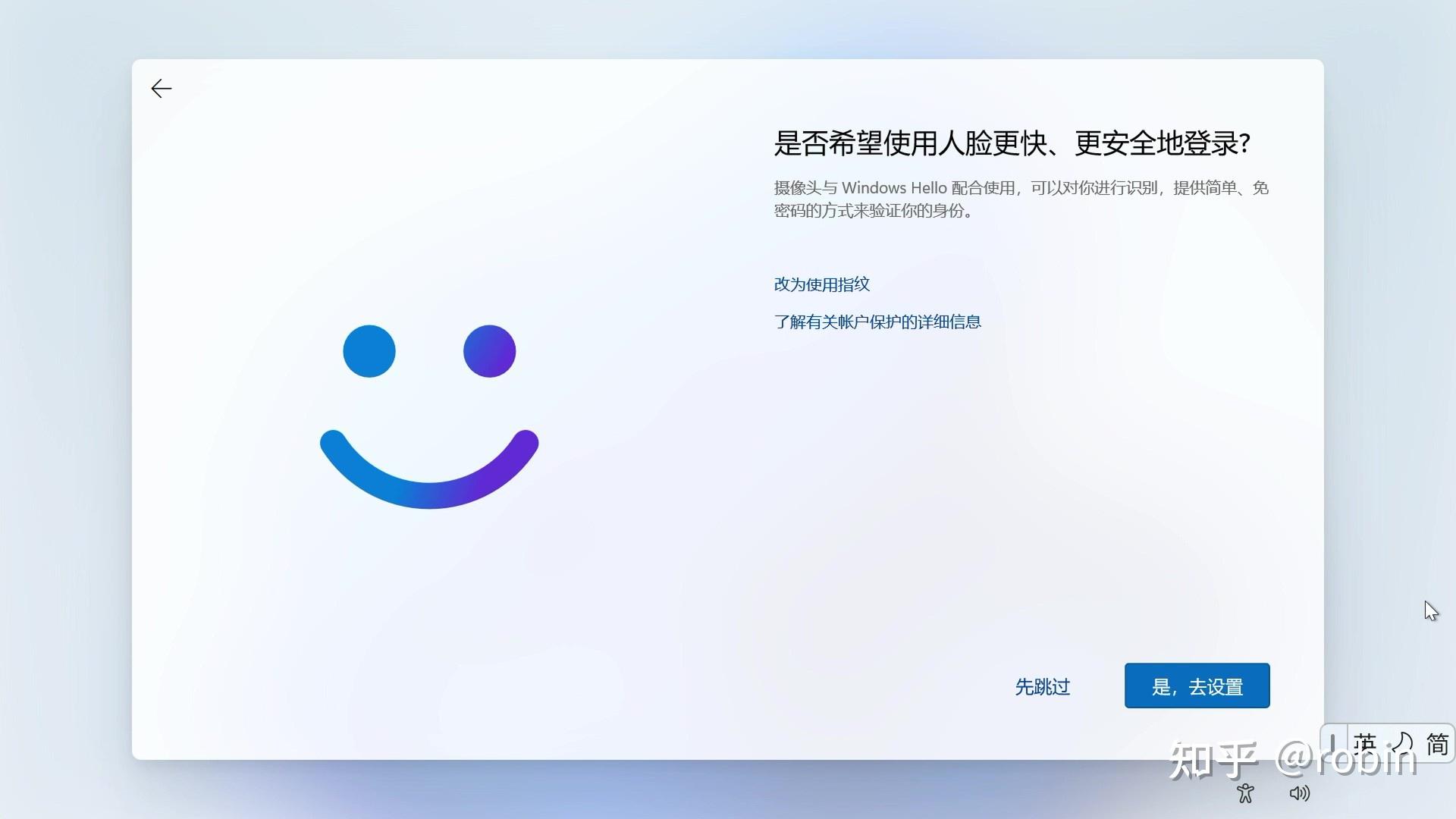
Windows Hello设定
此页中可设定Windows Hello人脸识别或指纹识别,若所使用的ASUS笔记本电脑支持Windows Hello人脸识别或指纹识别,则点击“是,去设置”或“先跳过”,若不支持则仅会看到PIN设置页面。


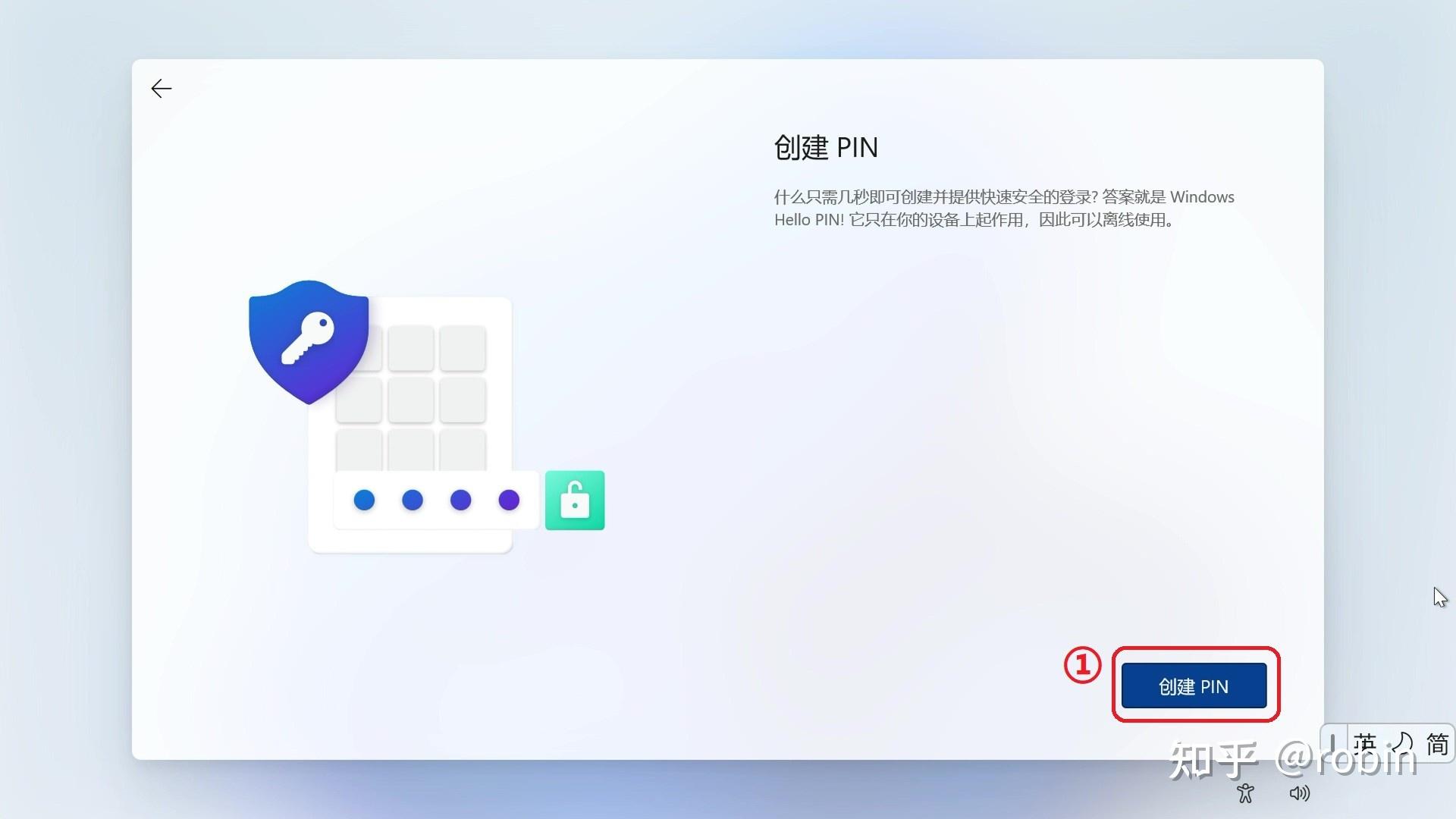
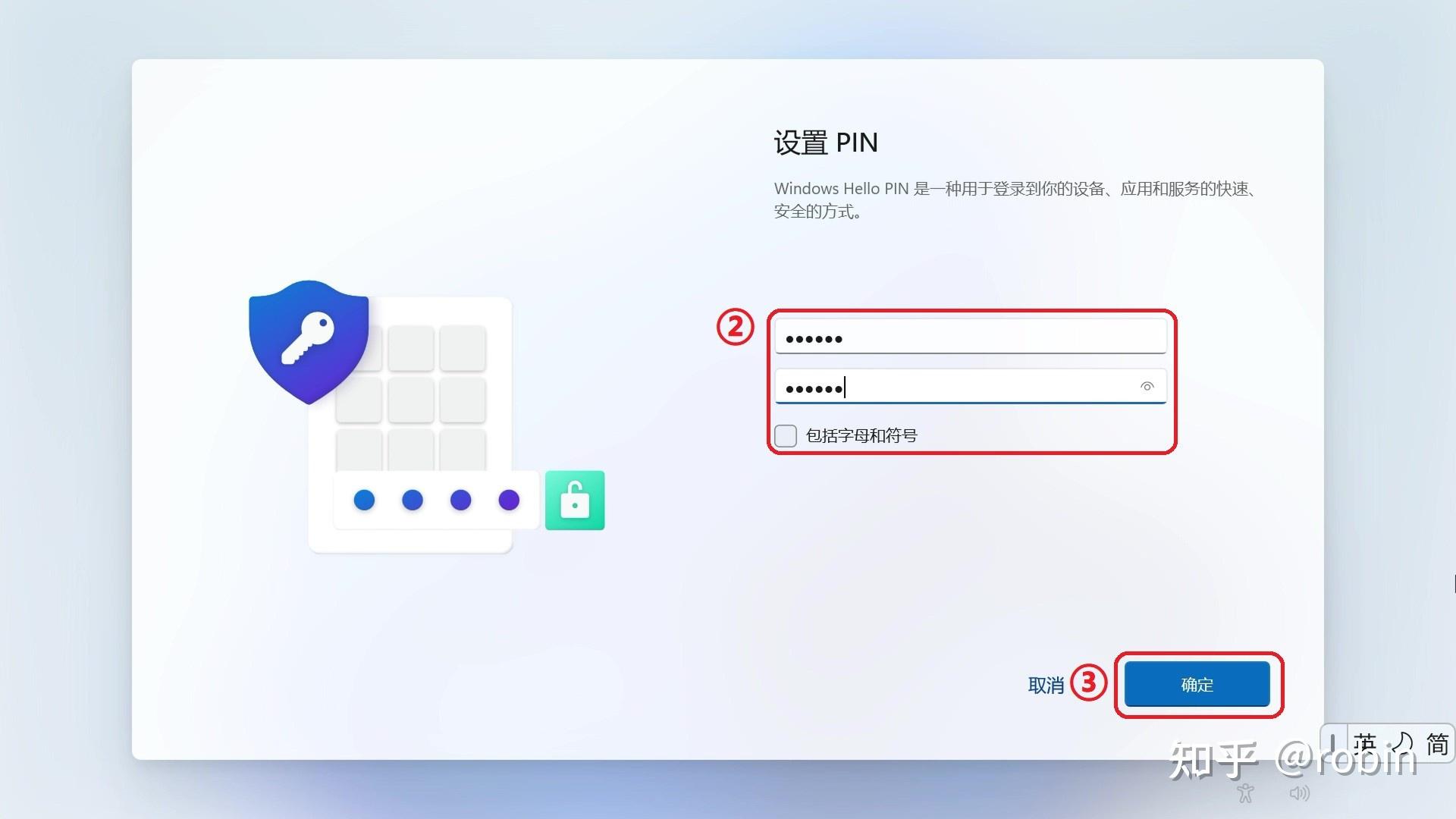
设置Windows Hello PIN
点击①“创建PIN”


标识②中输入数字PIN码或勾选“包括字母和符号”后输入包含数字、字母和符号三种格式的PIN码。点击③“确定”。


步骤9
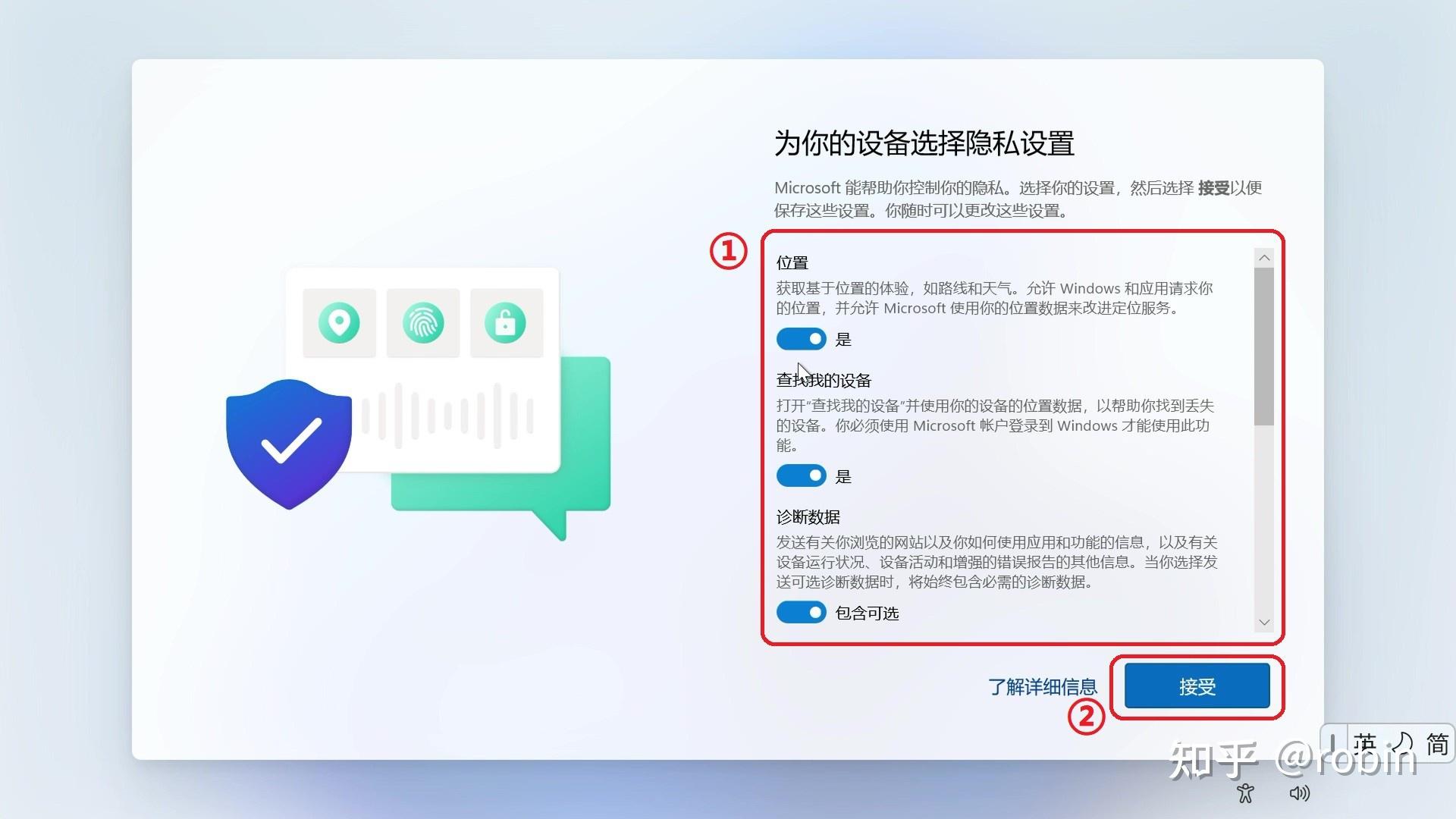
设备隐私设置
标识①中可使用鼠标选择相应的隐私设置,按照自身需求关闭相应设置或保持开启状态。设定完成后点击②“接受”。


步骤10
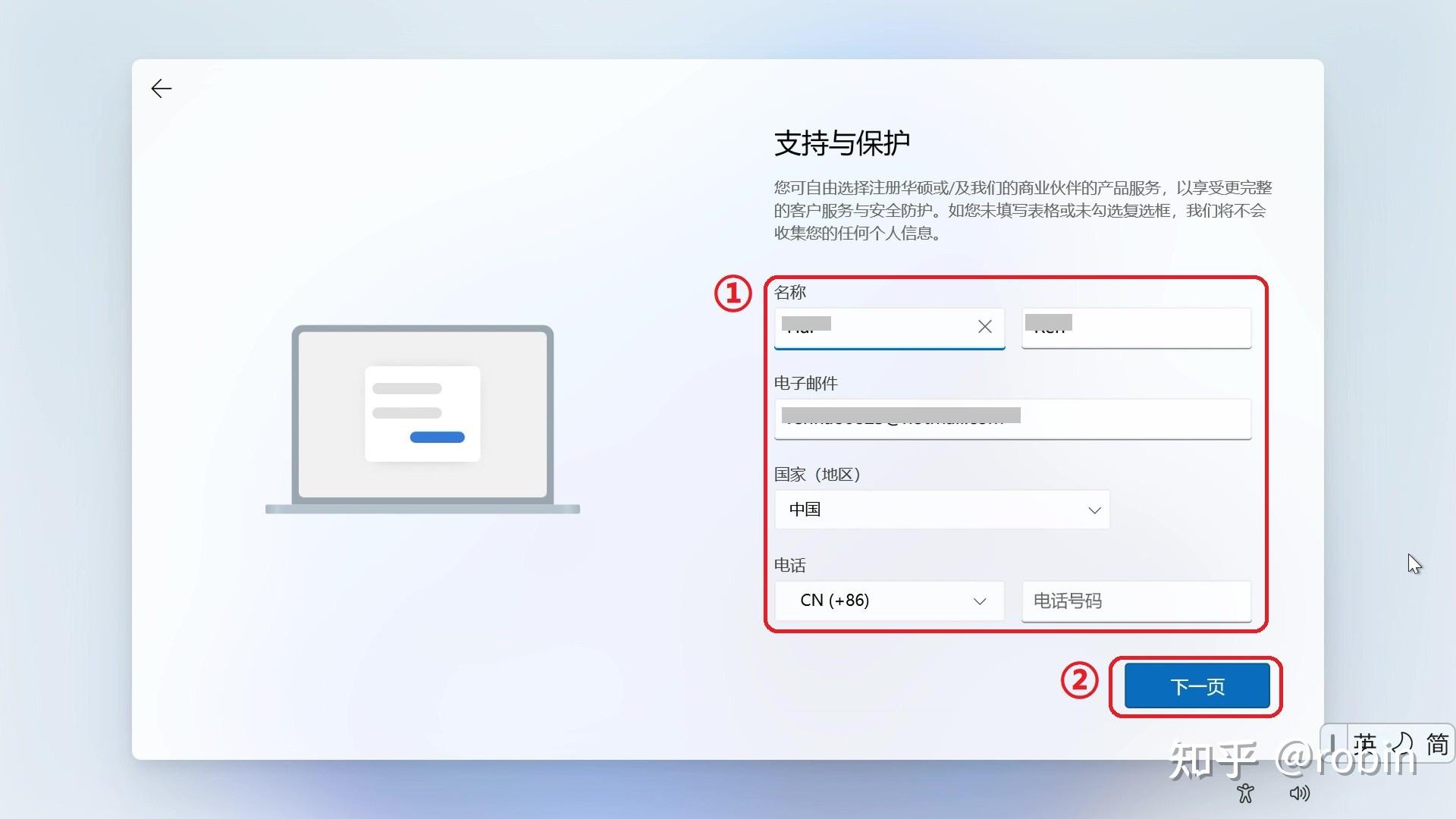
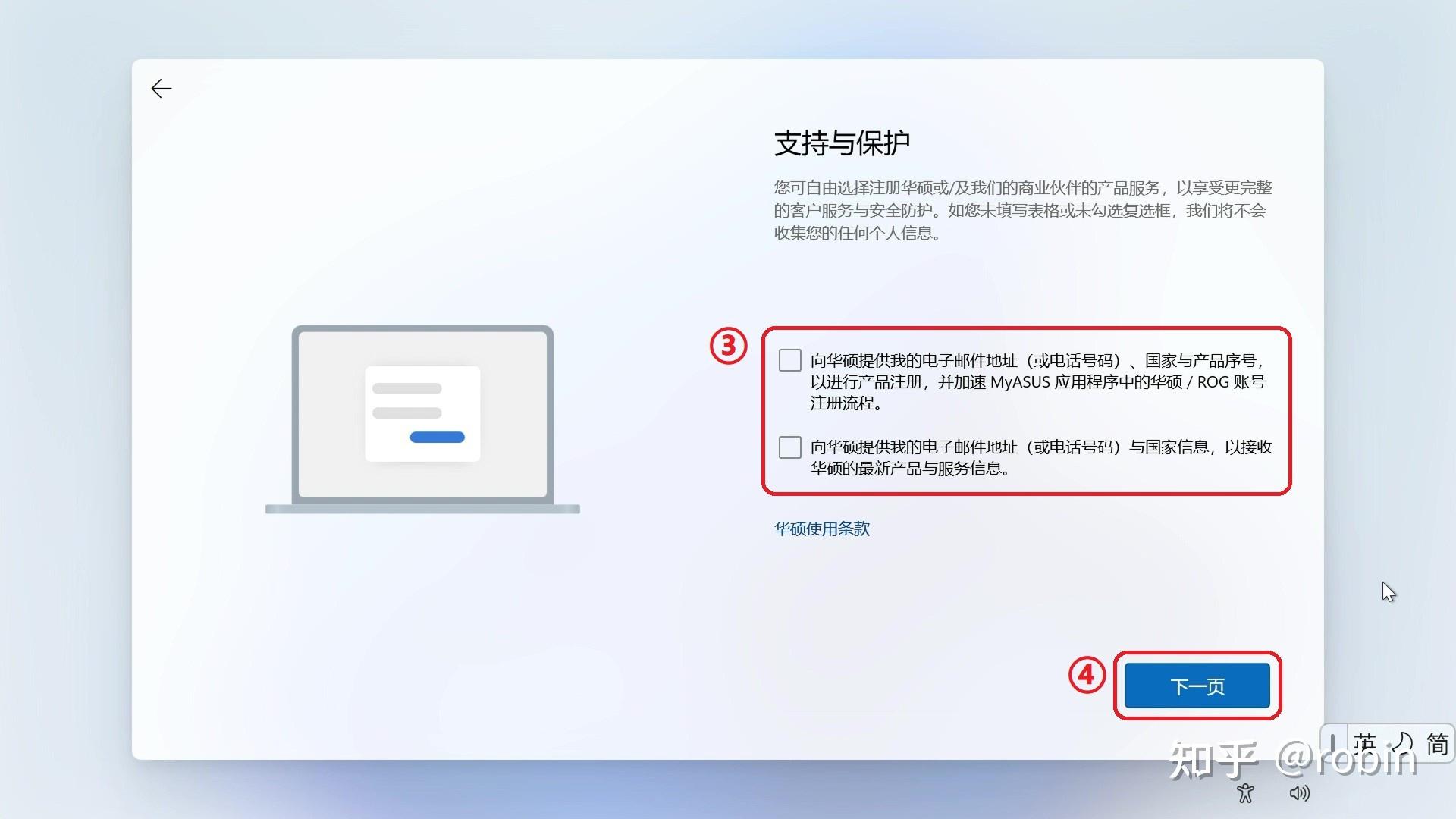
支持与防护
标识①中可选择输入相应账户信息以提升完整的服务及安全防护,完成后点击②“下一步”。


标识③中可选择接受提供的服务选择项,亦或者直接点击④“下一页”。


步骤11
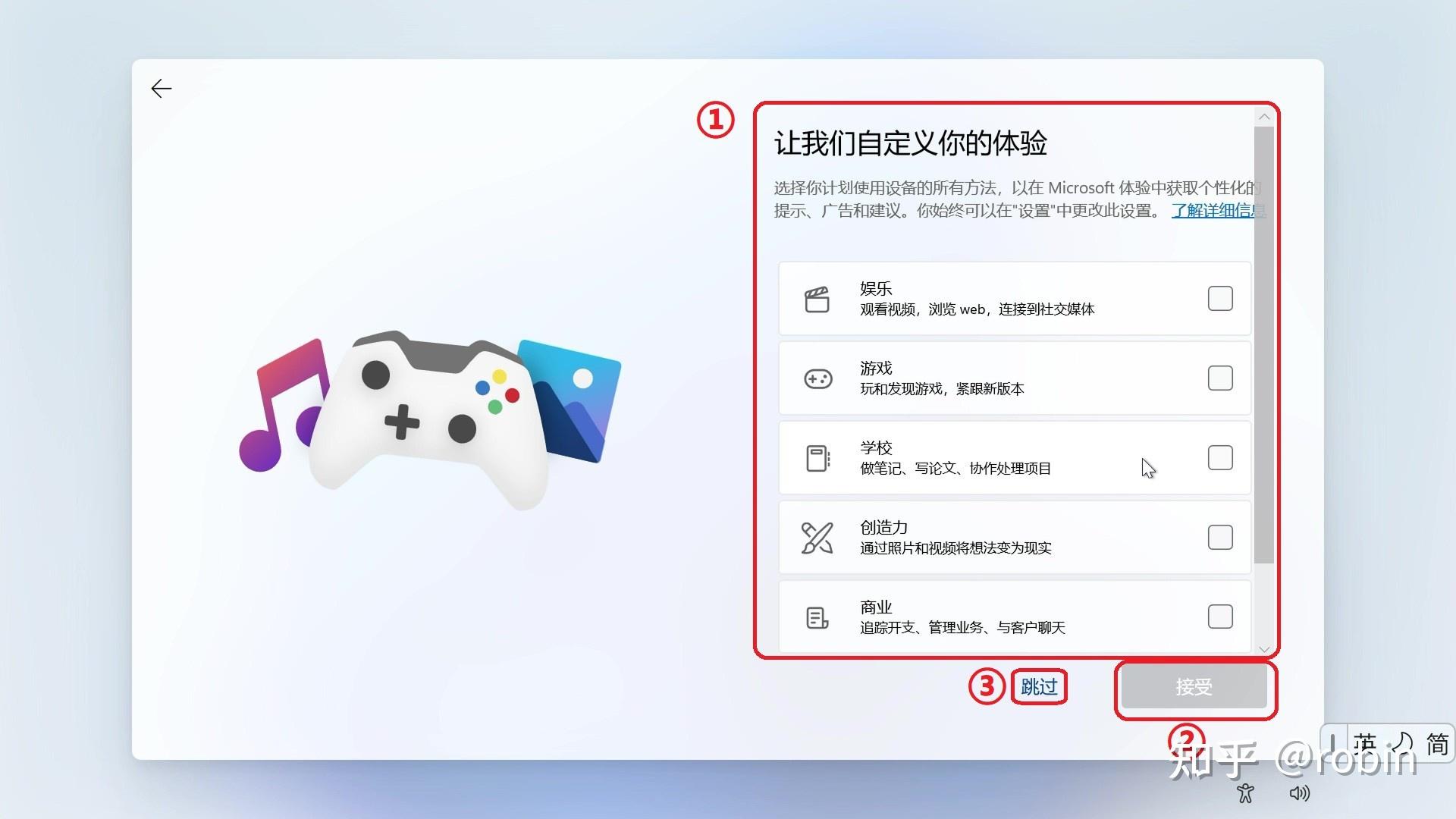
自定义设备体验
标识①中可选择想要增强的体验优化,选择完成后点击②“接受”,若对该页中所提供的项目没有需求,则直接点击③“跳过”。


步骤12
完成界面
此步骤中无需操作笔记本电脑,等待完成后会自动进入到桌面。


如何在非联网状态下进行初始化过程(OOBE)
步骤1
选择国家(地区)
将鼠标移动至红框①中的位置,滚动鼠标滚轮选择正确的国家(地区),之后点击②“是”。


步骤2
添加第二种键盘布局
若需要添加第二种键盘布局点击“添加布局”,否则点击“跳过”。


步骤3
跳过网络连接
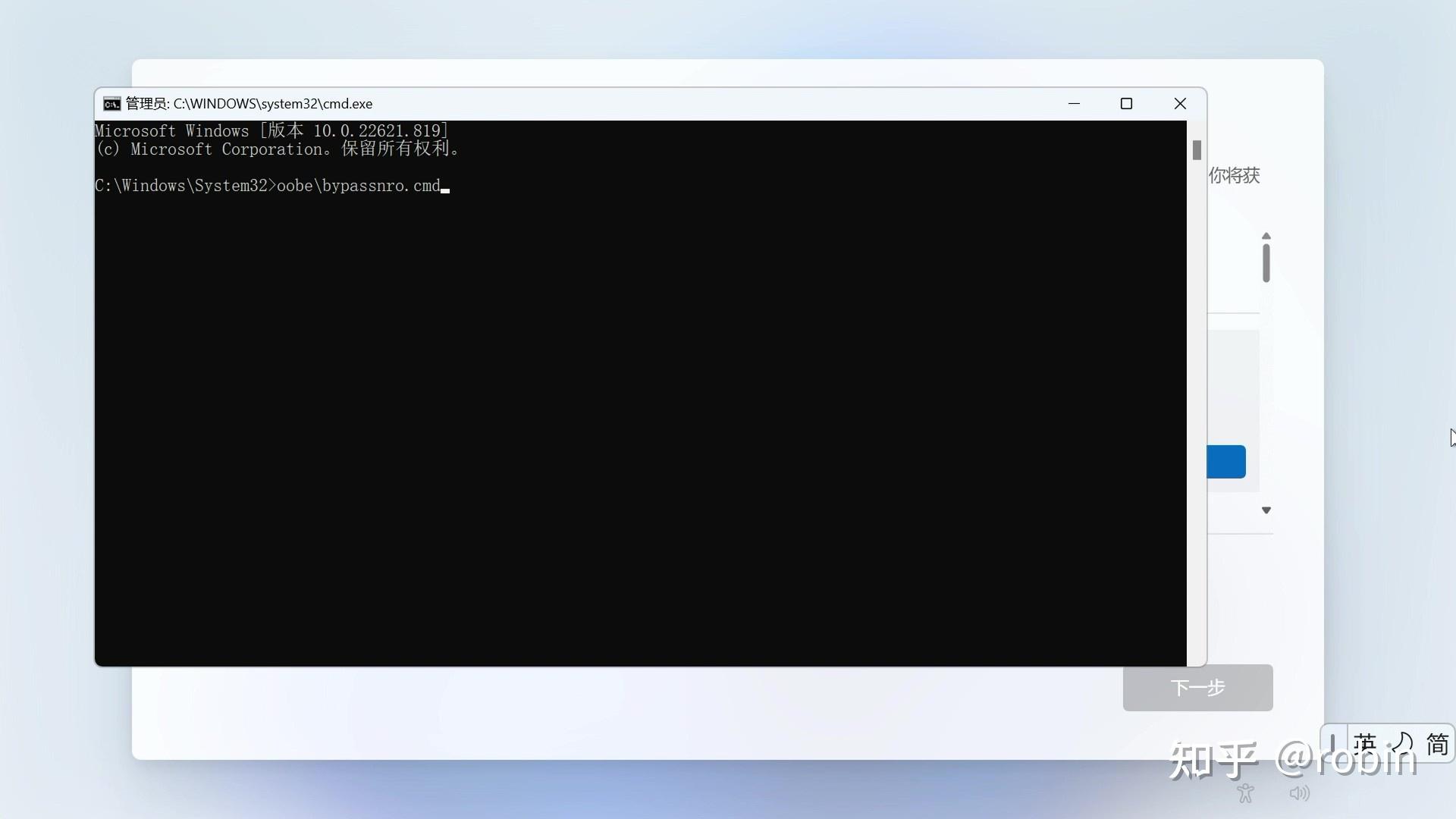
进入到联网页面后,拔掉RJ45网线,并保持无线网络未在连接状态。


按Shift + F10调出CMD,输入命令:oobe\BypassNRO.cmd,输入完成后按Enter
*如使用的华硕笔记本支持锁定/解锁F1-F12功能键,需要先按下FN+ESC键保持锁定,此时FN上的指示灯会亮起。否则无法使用Shift + F10调出CMD


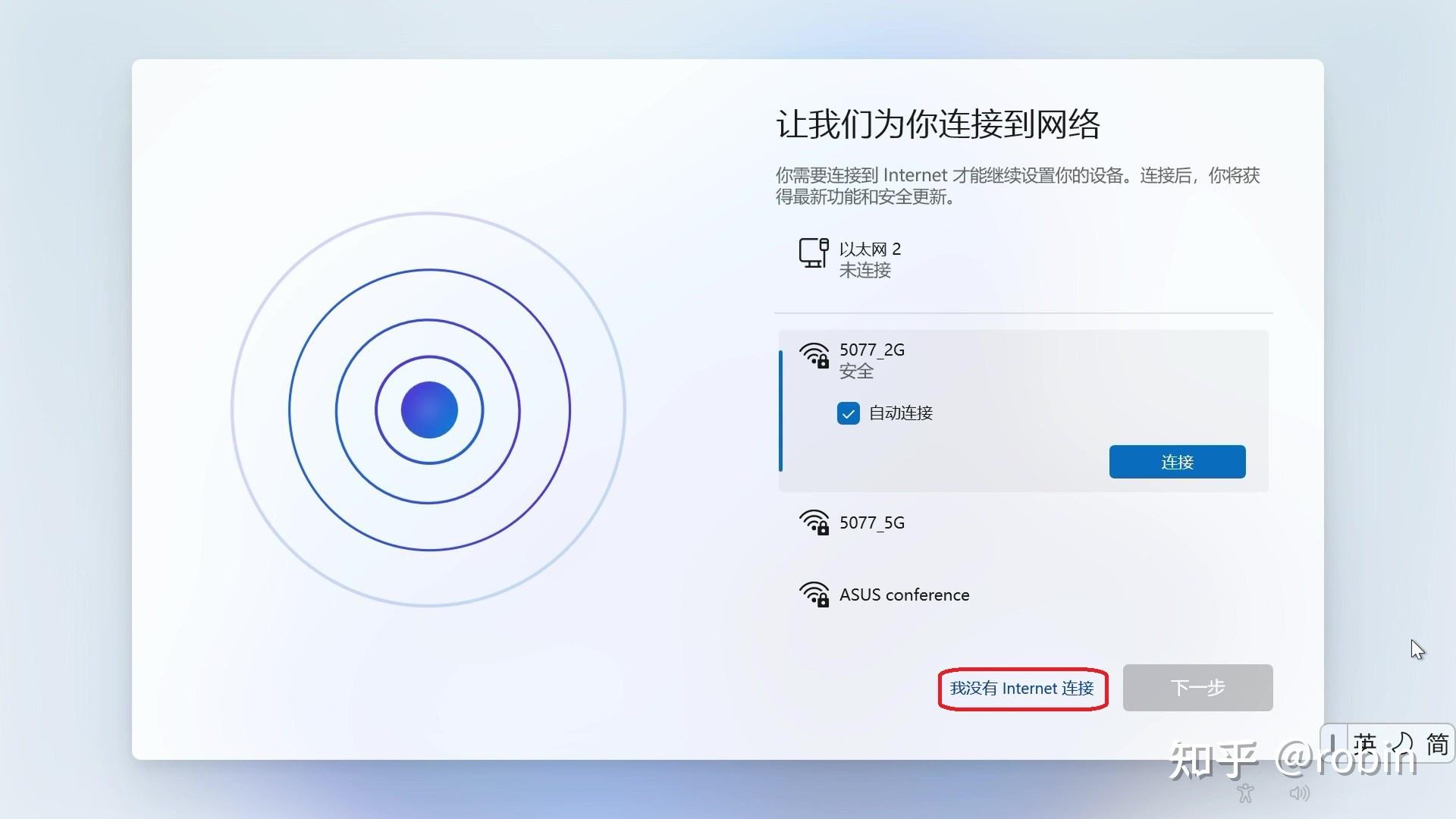
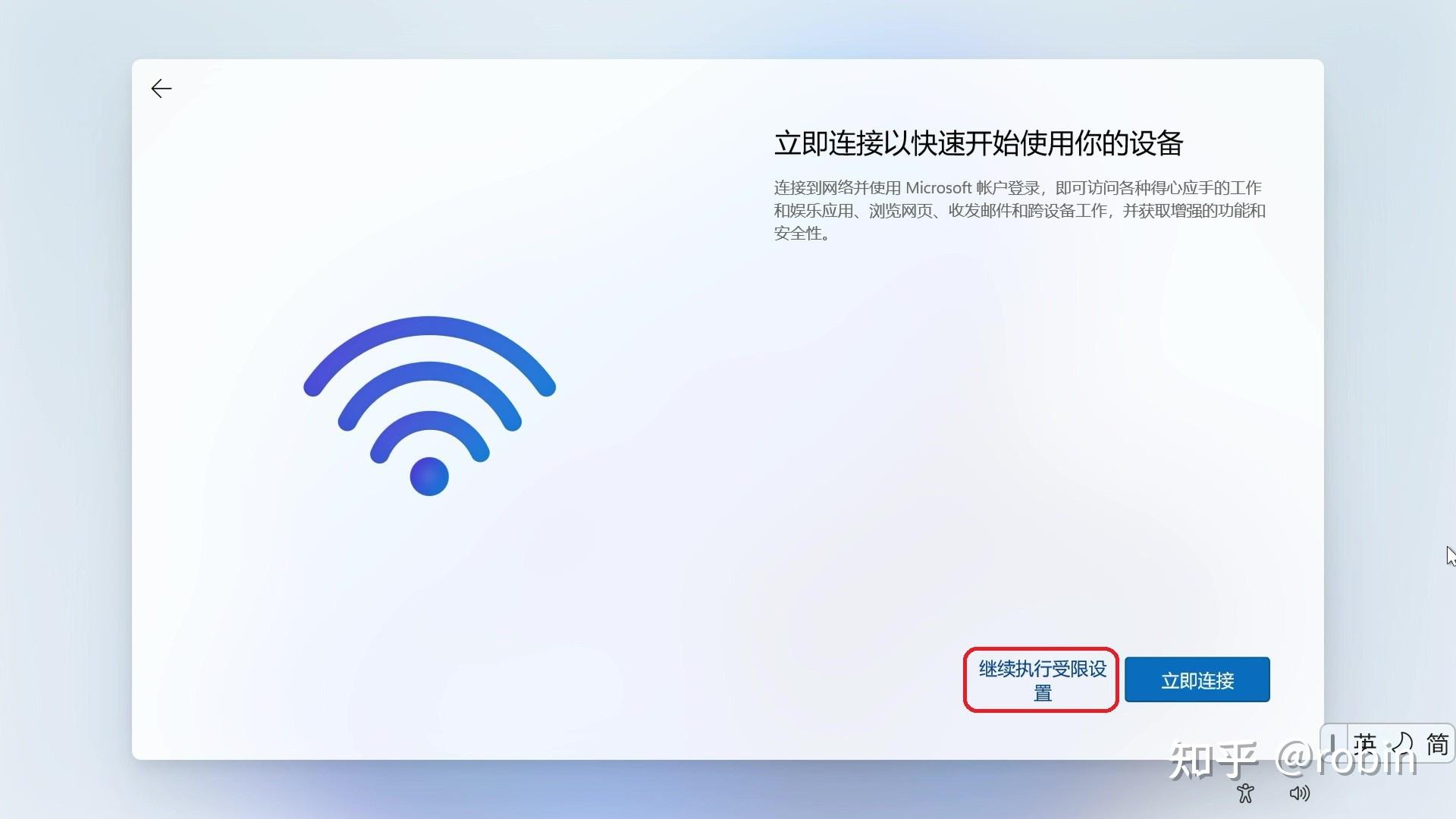
则页面会提示“我没有Internet连接”,并选择。


点击“继续执行受限设置”。


步骤4
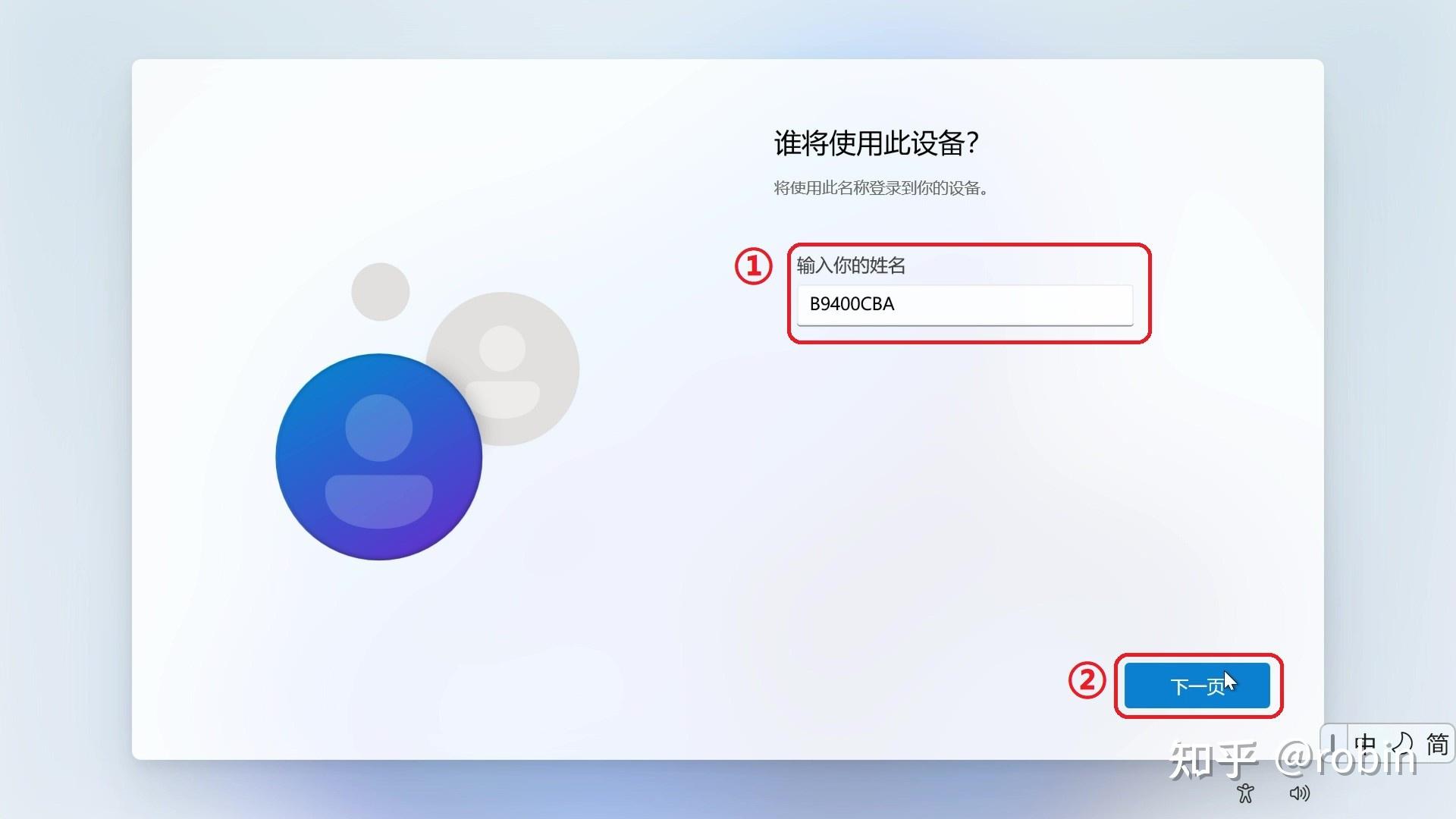
命名设备
标识①中输入设备名称。点击②“下一步”。


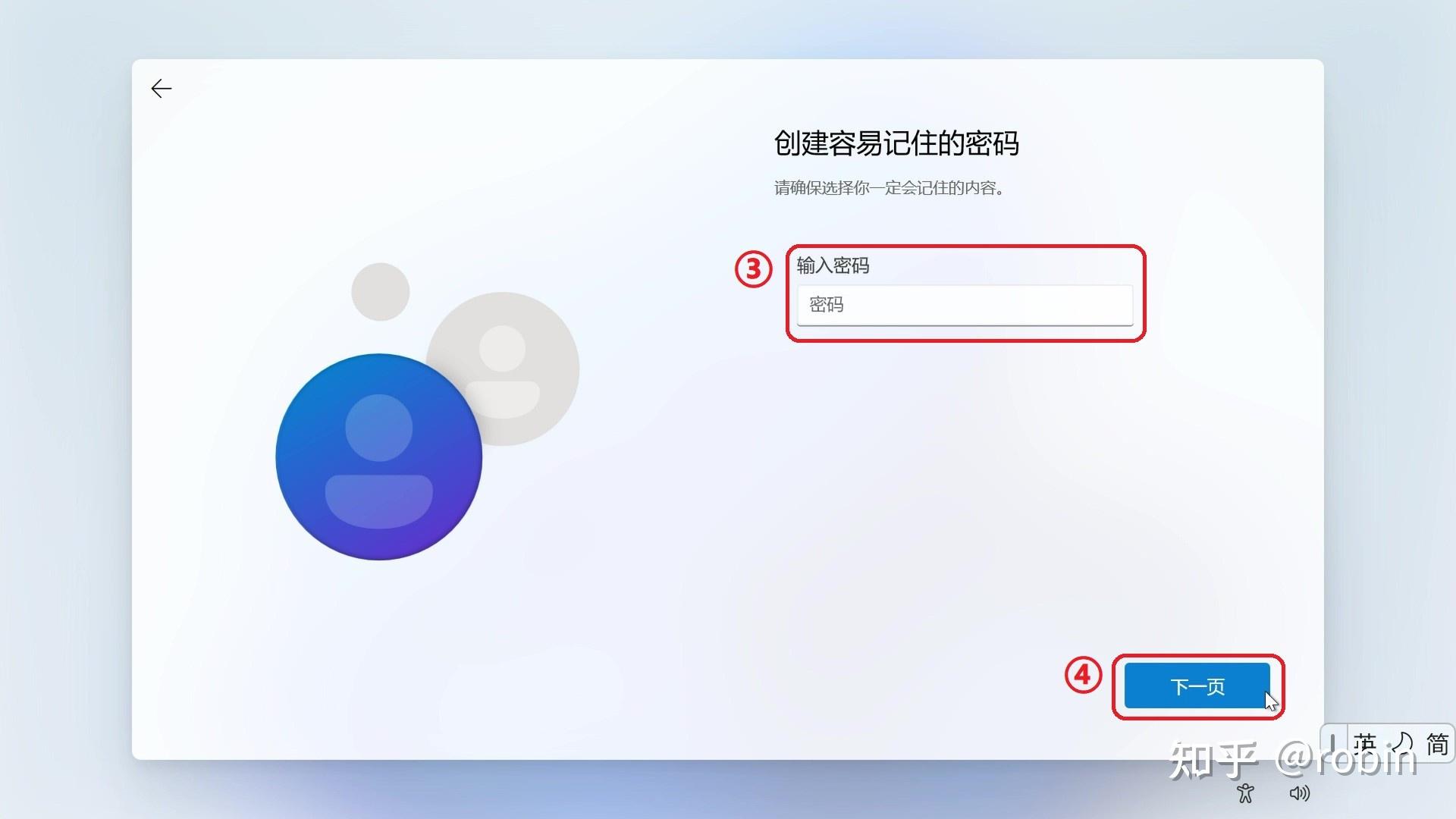
标识③中输入密码,点击④“下一页”。


步骤5
设备隐私设置
标识①中可使用鼠标选择相应的隐私设置,按照自身需求关闭相应设置或保持开启状态。设定完成后点击②“接受”。


步骤6
支持与防护
标识①中可选择输入相应账户信息以提升完整的服务及安全防护,完成后点击②“下一步”。


标识③中可选择接受提供的服务选择项,亦或者直接点击④“下一页”。


步骤7
完成界面
此步骤中无需操作笔记本电脑,等待完成后会自动进入到桌面。


回复

使用道具 举报

嘘,低调。
回复

使用道具 举报

显示全部楼层
确实不错,顶先
回复

使用道具 举报

显示全部楼层
纯粹路过,没任何兴趣,仅仅是看在老用户份上回复一下
回复

使用道具 举报

显示全部楼层
为了三千积分!
回复

使用道具 举报

显示全部楼层
我也是坐沙发的
回复

使用道具 举报

显示全部楼层
我擦!我要沙发!
回复

使用道具 举报

显示全部楼层
我是个凑数的。。。
回复

使用道具 举报

大人,此事必有蹊跷!
回复

使用道具 举报

有空一起交流一下
回复

使用道具 举报

您需要登录后才可以回帖 登录 | 立即注册

本版积分规则

Archiver|手机版|小黑屋|网络问答

GMT+8, 2026-3-1 01:31 , Processed in 0.113062 second(s), 21 queries .

Powered by Discuz! X3.4

© 2001-2013 Comsenz Inc.

快速回复 返回顶部 返回列表