Fences4安装与激活教程,让你的电脑桌面整洁如新

发表于 2026-3-10 13:00:31 | [复制链接] | 打印 |上一主题| 下一主题

Fences4安装与激活教程,让你的电脑桌面整洁如新

软件介绍

你的桌面整洁吗?
无论这个问题是关于电脑桌面,还是实际的桌面,我相信很多人的答案是否定的。
实际的桌面想要整洁,还是得自己动手。但电脑桌面要想整洁,只要使用今天推荐的工具就可以轻松解决了。
有的时候我们并不想要第三方桌面,需要的仅仅是一个能够整理桌面的软件。
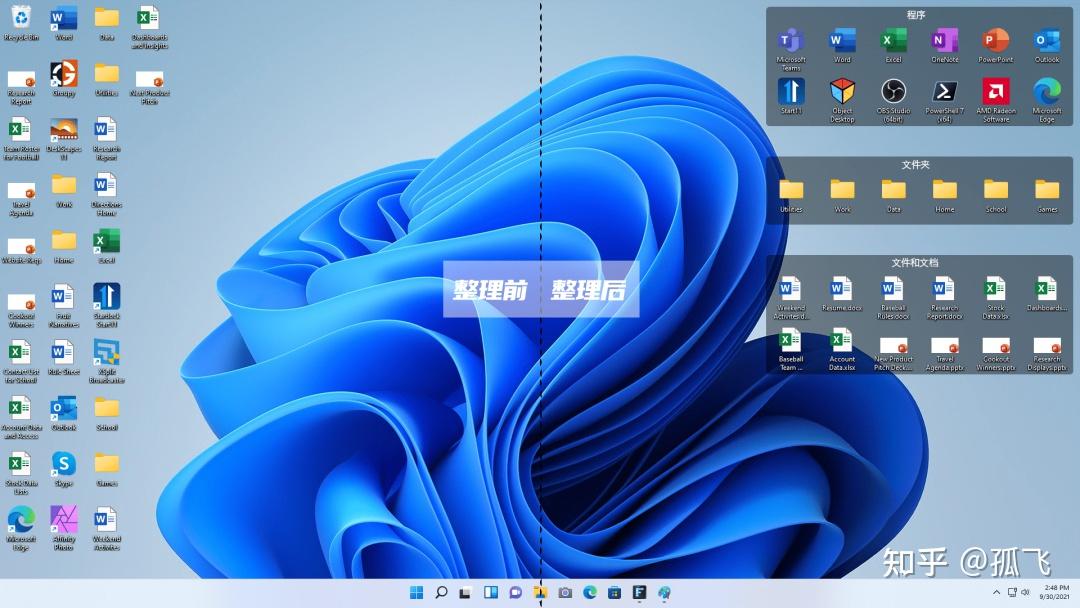
最近 Win 桌面分区整理工具 Fences 迎来了 4.0 的大更新,已经可以秒杀元气桌面、腾讯桌面助手等一众软件了!


更美观的 Fences 4

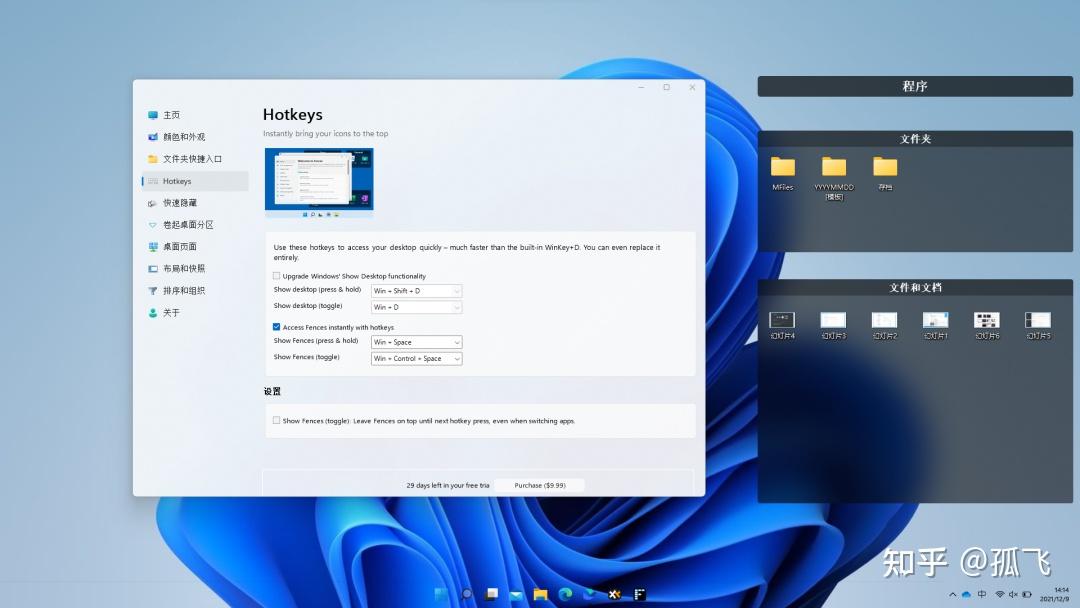
老牌桌面整理软件Fences在新版本中改进了其界面,圆角和透明效果专门为Win11优化,使其看起来更加漂亮!


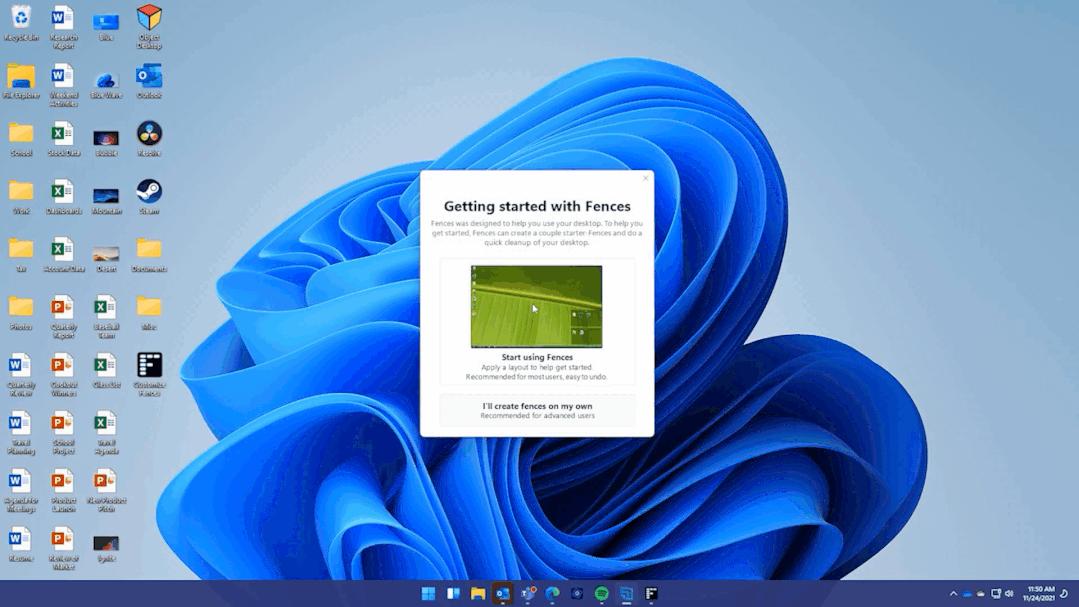
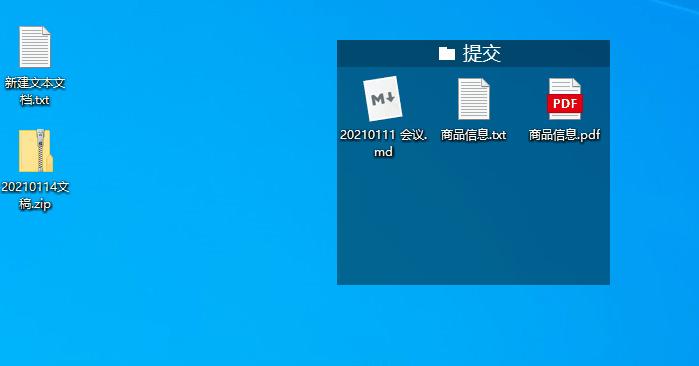
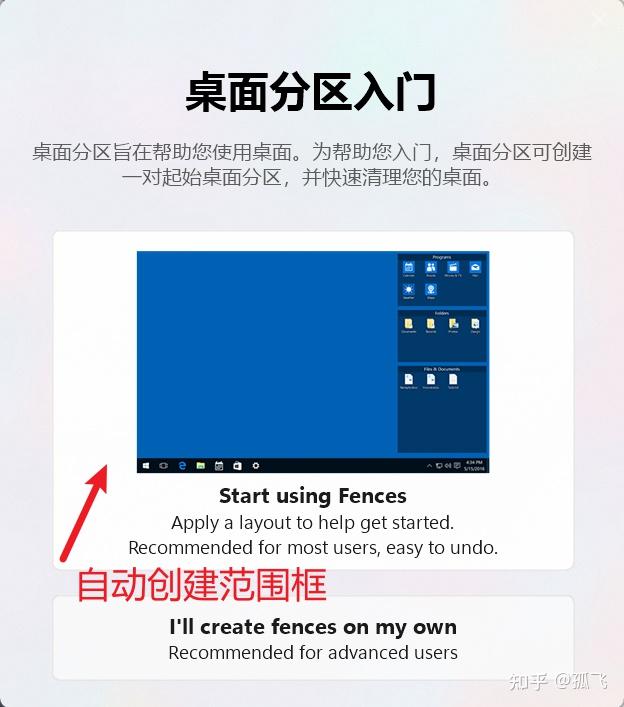
在第一次启动时,会自动为你创建几个基本类别,节省了你逐一整理文件的时间。


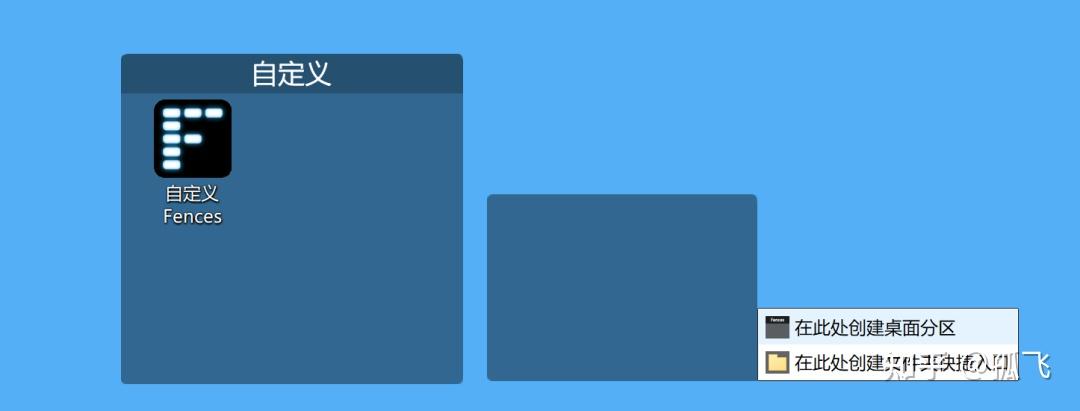
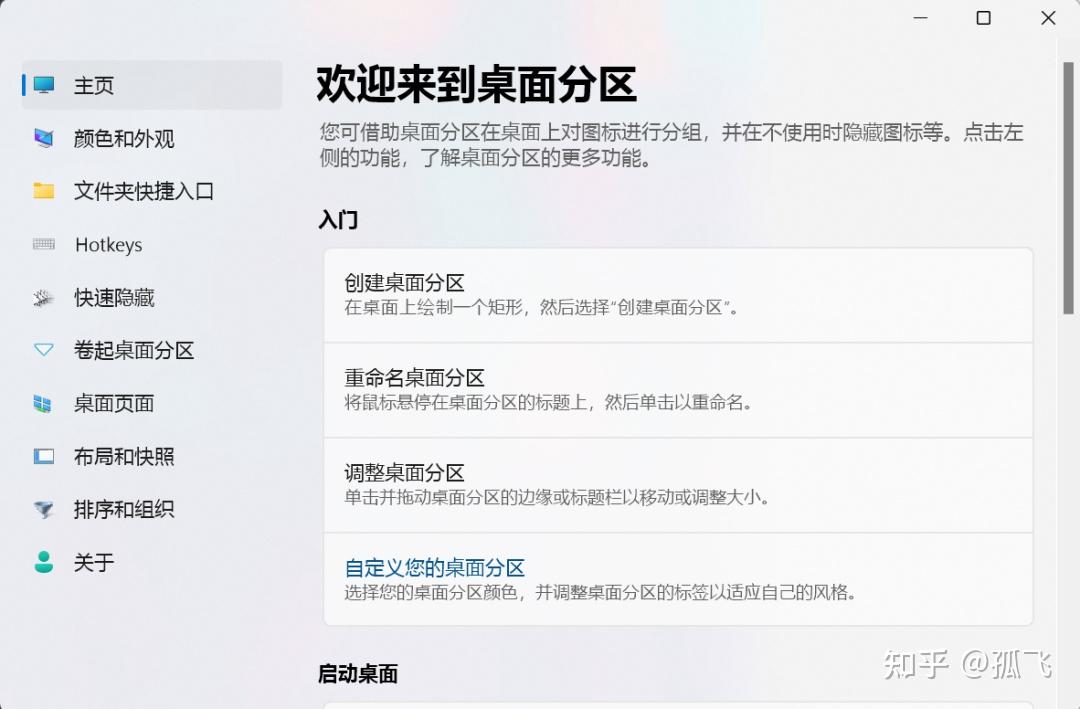
你也可以手动设置类别,只需选择桌面并拖动鼠标左键,就可以直接创建一个新的「桌面分区」,并将你想分类的内容拖入其中。


Fences Peek 新功能

除了针对 Win 11 的优化外,Fences 4 还新增了一个实用功能,让使用文件的效率大大提升。
在全屏操作时,从桌面上拖放文件到软件是很麻烦的,你总是要把软件缩小并移开才能处理。


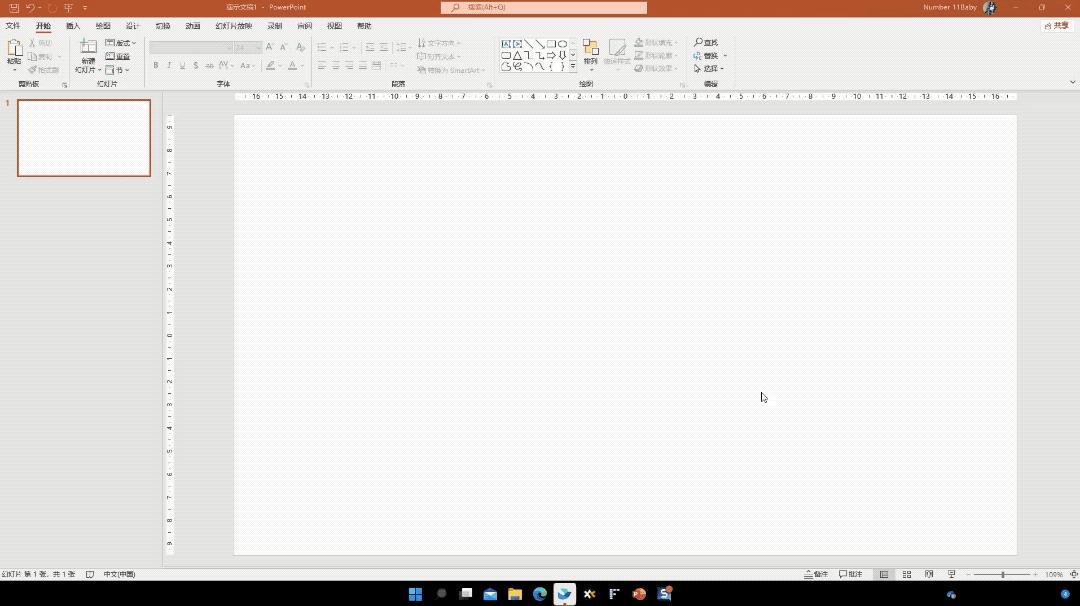
Fences Peek 新功能完美解决,通过「Win + 空格键」让桌面的分区,在各种软件中置顶显示,然后再进行各种拖拽就很方便了!
Fences 4 在性能方面也进行了优化,当计算机启动时,它可以在桌面之前加载,以获得更好的体验。
除了桌面组织,你还可以将任何路径的文件夹扩展到桌面上。可以直接操作复制、粘贴和创建新文件,扩展后的文件夹可以快速从桌面上拖放,移动文件,而不必逐层打开文件管理器。


双击桌面还能隐藏桌面所有项目,截图的时候桌面没有杂物,干净又安全。
Fences 4 它还支持快捷键,显示桌面和顶部分区可以通过快捷键来启用,这比旧版的Fences更强大!它还可以通过快捷键来显示桌面。


除此之外,与同类桌面整理工具相比,Fences 在细节表现上更具优势,自动保存桌面分区、智能对齐、桌面边缘停靠隐藏等非常值得称赞。
安装教程

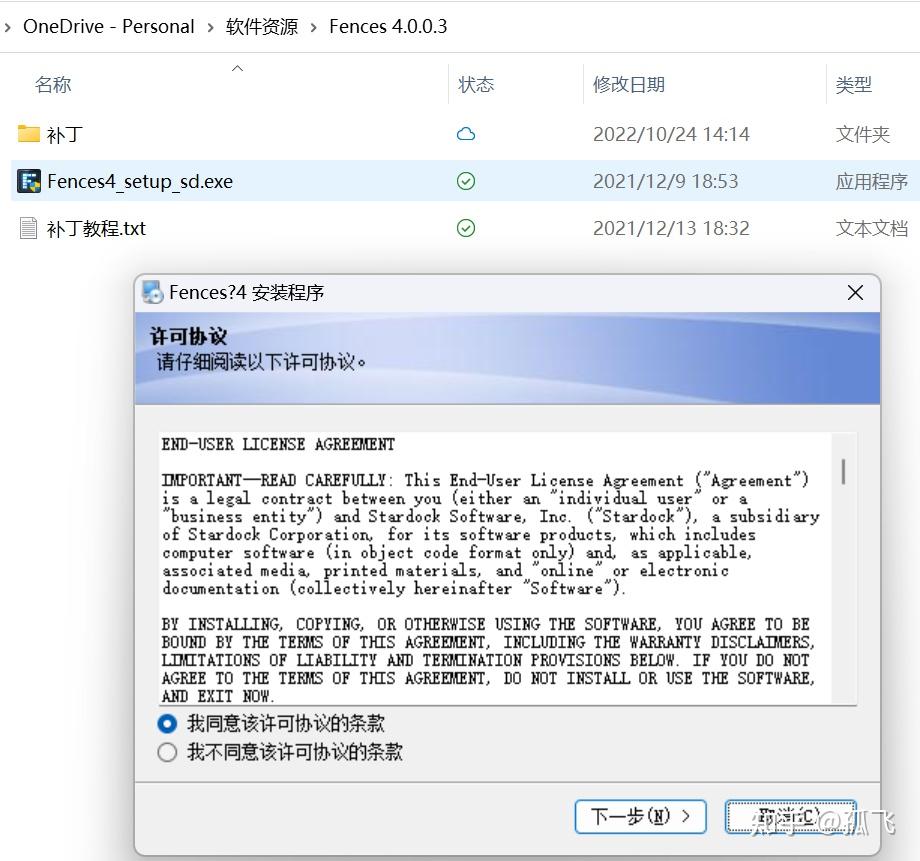
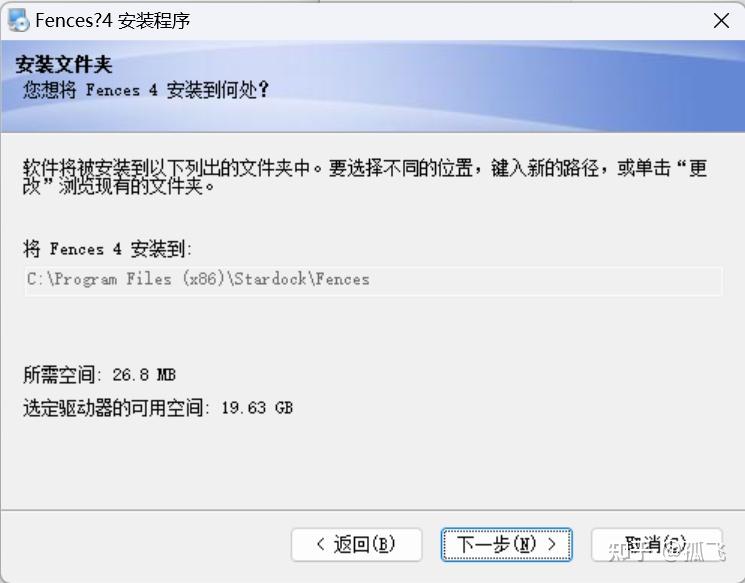
1、安装好 Fences4_setup_sd.exe


2、选择结束激活,右键点击软件桌面图标自定义Fences选择打开文件所在位置


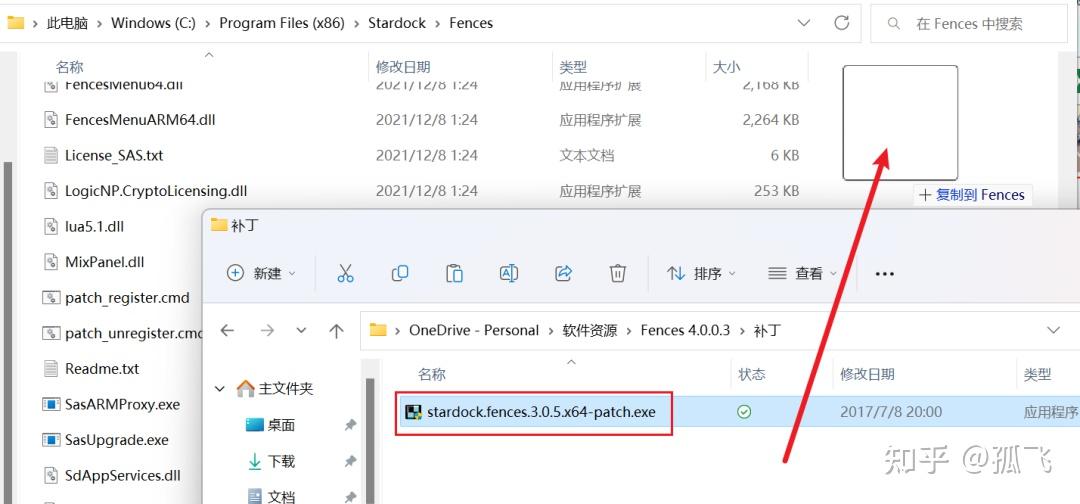
3、把补丁文件夹内的补丁,复制到 Fences 安装目录


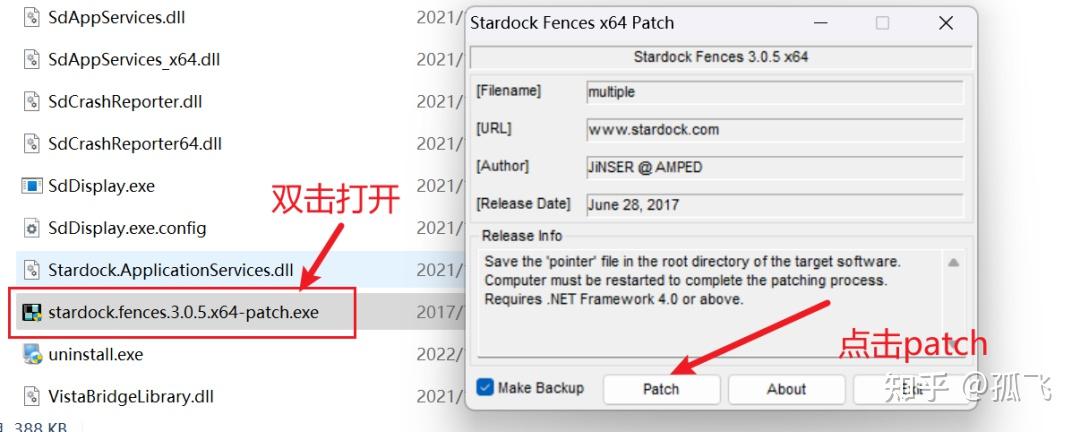
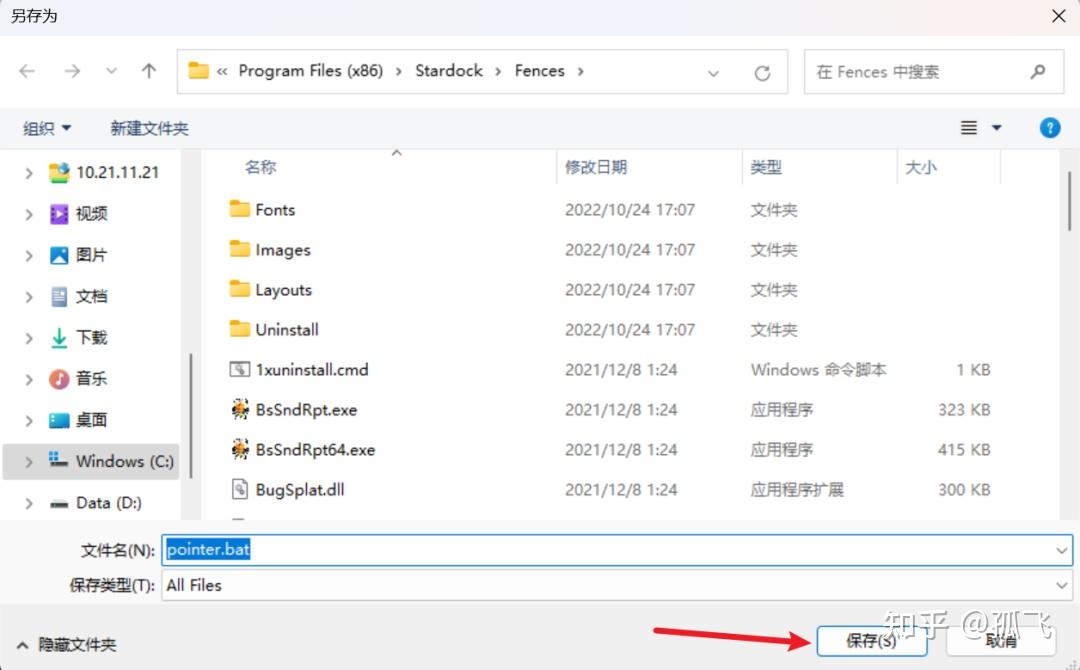
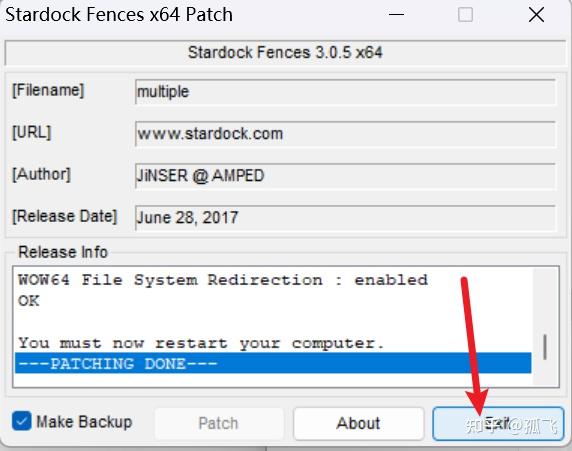
4、双击打开补丁,点击 Patch,Fences 安装目录下保存一个 .bat 文件


5、重启电脑,我们就可以愉快的开始重新使用我们清爽的桌面了


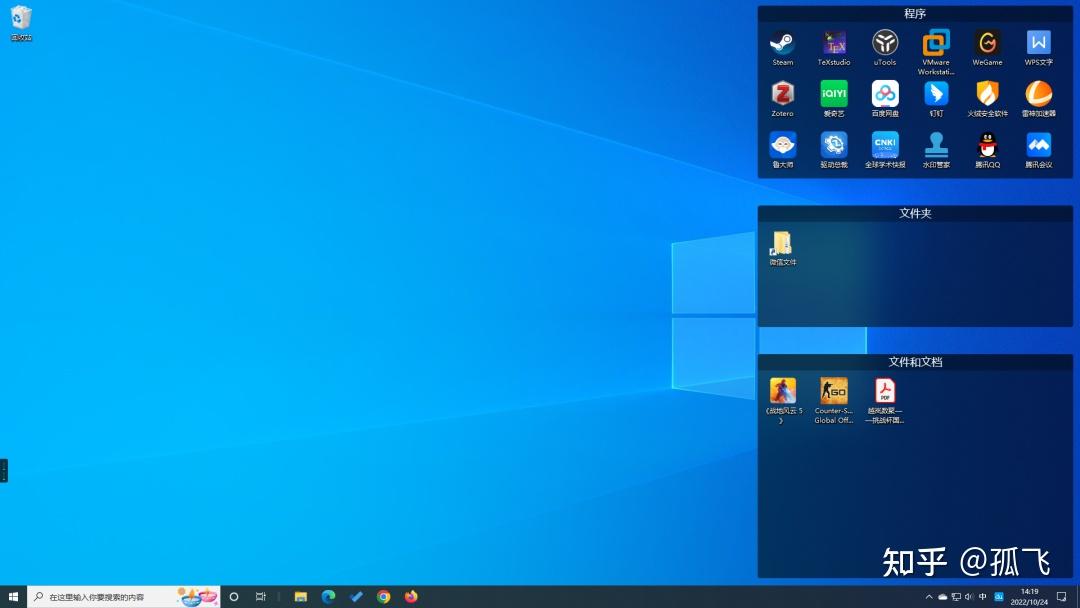
6、来看看效果吧:更多分类可以自己创建


下载链接
回复

使用道具 举报

显示全部楼层
补丁报毒[发呆]
回复

使用道具 举报

显示全部楼层
没逝的[捂脸]
回复

使用道具 举报

显示全部楼层
撸过
回复

使用道具 举报

显示全部楼层
占坑编辑ing
回复

使用道具 举报

显示全部楼层
非常好,顶一下
回复

使用道具 举报

显示全部楼层
前排,哇咔咔
回复

使用道具 举报

显示全部楼层
为毛老子总也抢不到沙发?!!
回复

使用道具 举报

1v1飘过
回复

使用道具 举报

显示全部楼层
高手云集 果断围观
回复

使用道具 举报

您需要登录后才可以回帖 登录 | 立即注册

本版积分规则

Archiver|手机版|小黑屋|网络问答

GMT+8, 2026-5-30 03:41 , Processed in 0.115542 second(s), 24 queries .

Powered by Discuz! X3.4

© 2001-2013 Comsenz Inc.

快速回复 返回顶部 返回列表