电脑按哪个键录屏?笔记本电脑怎么录屏

发表于 2 小时前 | [复制链接] | 打印 |上一主题| 下一主题

电脑按哪个键录屏?笔记本电脑怎么录屏

有时候,我们想要把一些好看的视频分享给其他人,却发现视频并没有分享按钮,这个时候就需要使用到录屏功能了。手机录屏大家都会,可是笔记本电脑怎么录屏呢?电脑要按哪个键开启录屏功能?下面小编就来分享给大家电脑录屏的方法。
本文将围绕着解答笔记本电脑按下哪个键可以快速开启录屏进程,以及推荐2个笔记本电脑怎么录屏并保存的详细步骤,希望可以帮助到大家。


电脑按哪个键录屏?

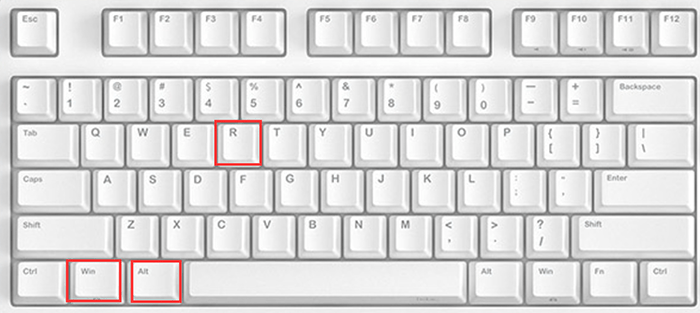
电脑录制视频按哪个键?笔记本电脑怎么录屏快捷键:Win键+G键。我们可以用Win+R调出运行窗口,在运行窗口内输入【psrexe】,输入完成之后句点击下方的【确定】按钮来开始录屏。
笔记本电脑怎么录屏方法一:使用系统自带录屏软件

不知道笔记本电脑怎么录屏?电脑有自带的录屏功能吗?当然有。下面小编就来教大家如何使用系统自带的录屏软件Xbox Game Bar进行录制。
在开始之前,我们需要按下【win+i】,点击【游戏】选项,确认“Xbox Game Bar”是处在开启状态。接着按下快捷键【win+alt+r】开始录制。


笔记本电脑怎么录屏方法二:使用数据蛙录屏软件

电脑自带的录屏软件虽然免费方便,但是也有不少的缺点,录制的时长不能超过4小时,不能录制桌面,录制出的视频体积很大。笔记本电脑怎么录屏幕视频?如果有更多的录制需求和场景,小编建议使用数据蛙录屏软件进行录屏。软件适用3于华为、联想、惠普、华硕、戴尔、苹果等等国内主流的笔记本电脑,只要您的电脑是安装了Windows系统或者Mac OS系统,都是可以使用的。
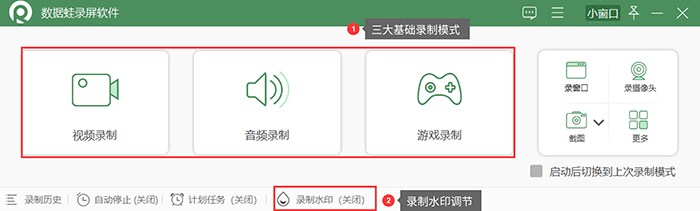
数据蛙录屏软件体积较小、功能丰富,有着视频录制、音频录制、游戏录制、窗口录制等多种录制视频的模式。
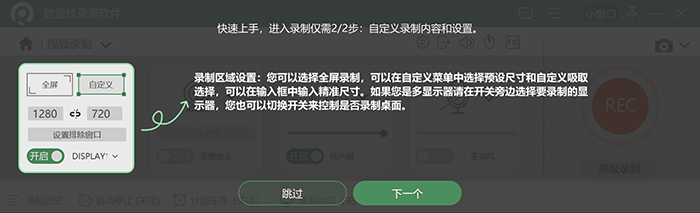
同时数据蛙录屏软件的界面也很简洁,在第一次进入的时候还会有新手引导,基本没有使用门槛,哪怕是小白都能够轻松学会。
具体的操作步骤:
第1步:进入到数据蛙录屏软件的主界面后,可以根据实际的录制需求,选择不同的录制模式。这里小编以【视频录制】为例。
(注:数据蛙录屏软件所录制的视频默认为没有水印,如果需要增加水印,可以点击开启下方的【录制水印】)


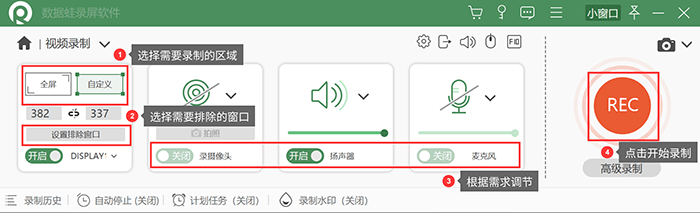
第2步:点击进入【视频录制】的主界面后,观看“新手指引”教程,跟着“新手指引”一步步的调整“需要录制的区域”、“排除的窗口”、“摄像头录制”、“扬声器录制”、“麦克风录制”,最后点击“REC”开始录制。


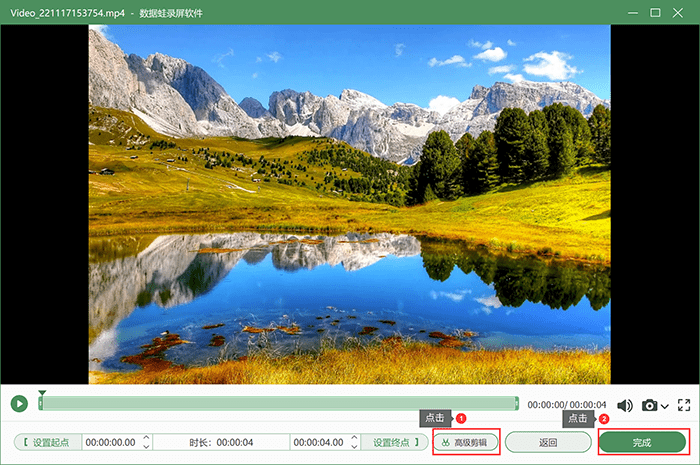
第3步:结束录制后,浏览【预览窗口】中的视频,也可以点击下方的【高级剪辑】,编辑修改录制的视频,确认无误后,点击【完成】即可。


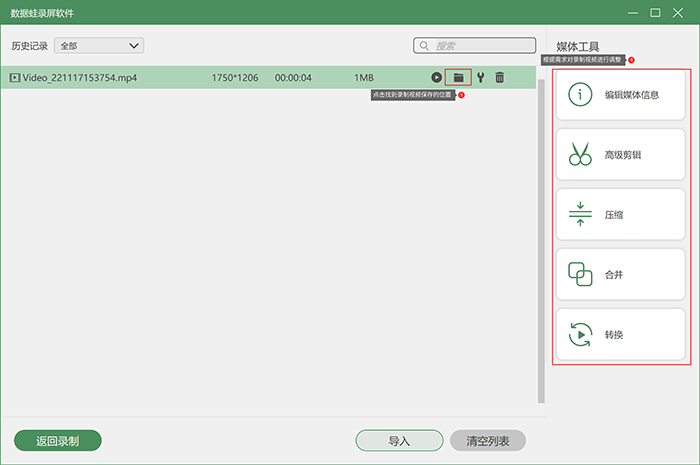
第4步:点击【完成】后,紧接着会弹出【录制历史】窗口,录制的视频可以在这里找到保存的位置,也可以对视频作出进一步调整,如【合并】、【压缩】等等。


以上就是笔记本电脑怎么录屏的详细教程了。小伙伴可以根据自己的实际录制需求,选择不同的录制工具进行录制哦。如果本篇文章对你有帮助的话,不妨点个赞,让文章给更多有需求的小伙伴看到。
回复

使用道具 举报

显示全部楼层
鄙视楼下的顶帖没我快,哈哈
回复

使用道具 举报

显示全部楼层
看起来不错
回复

使用道具 举报

显示全部楼层
珍爱生命,果断回帖。
回复

使用道具 举报

显示全部楼层
有空一起交流一下
回复

使用道具 举报

1v1飘过
回复

使用道具 举报

楼下的接上
回复

使用道具 举报

您需要登录后才可以回帖 登录 | 立即注册

本版积分规则

Archiver|手机版|小黑屋|网络问答

GMT+8, 2026-2-28 22:42 , Processed in 0.107978 second(s), 21 queries .

Powered by Discuz! X3.4

© 2001-2013 Comsenz Inc.

快速回复 返回顶部 返回列表