如何清理电脑系统盘C盘的垃圾?释放更多的硬盘空间

发表于 2025-12-22 02:28:22 | [复制链接] | 打印 |上一主题| 下一主题

如何清理电脑系统盘C盘的垃圾?释放更多的硬盘空间

本文以win11系统来操作演示。
C盘是电脑中最重要的存储盘之一,在Windows系统中,C盘通常是系统盘,其中存储了操作系统和许多重要的系统文件。长期以来,我们在使用电脑时,不断地进行文件下载、安装软件等操作,导致C盘的空间越来越少,最终影响到系统的稳定性和运行速度。因此,定期清理C盘,是电脑维护的重要步骤之一。
本文将介绍如何清理C盘,以及如何保持您的电脑系统稳定运行,让您的电脑效率更高,使用起来更加顺畅。
有一个一劳永逸的方法就是把C盘扩容到最大。占用整个电脑硬盘空间。
清理C盘的步骤
步骤一:查看磁盘使用情况

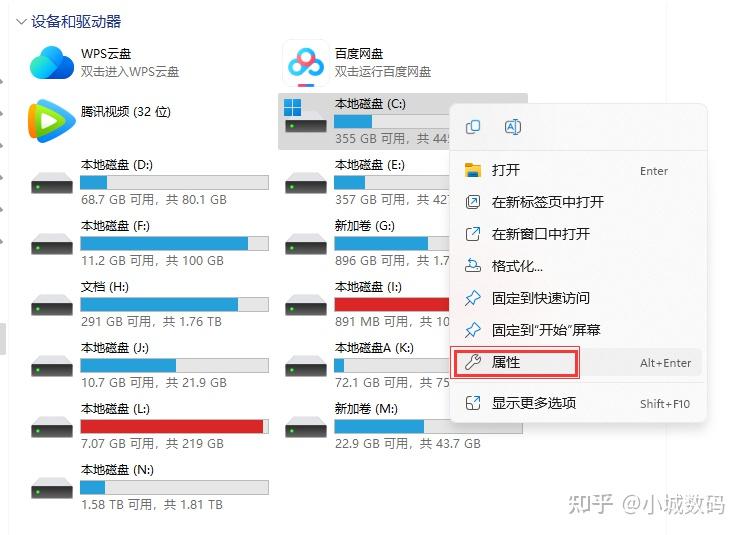
在清理C盘之前,先查看磁盘使用情况,确认哪些文件和程序占据了大量的存储空间。在Windows的资源管理器中,可以查看每个盘的存储空间使用情况。首先打开文件资源管理器,右键点击C盘并选择“属性”选项:


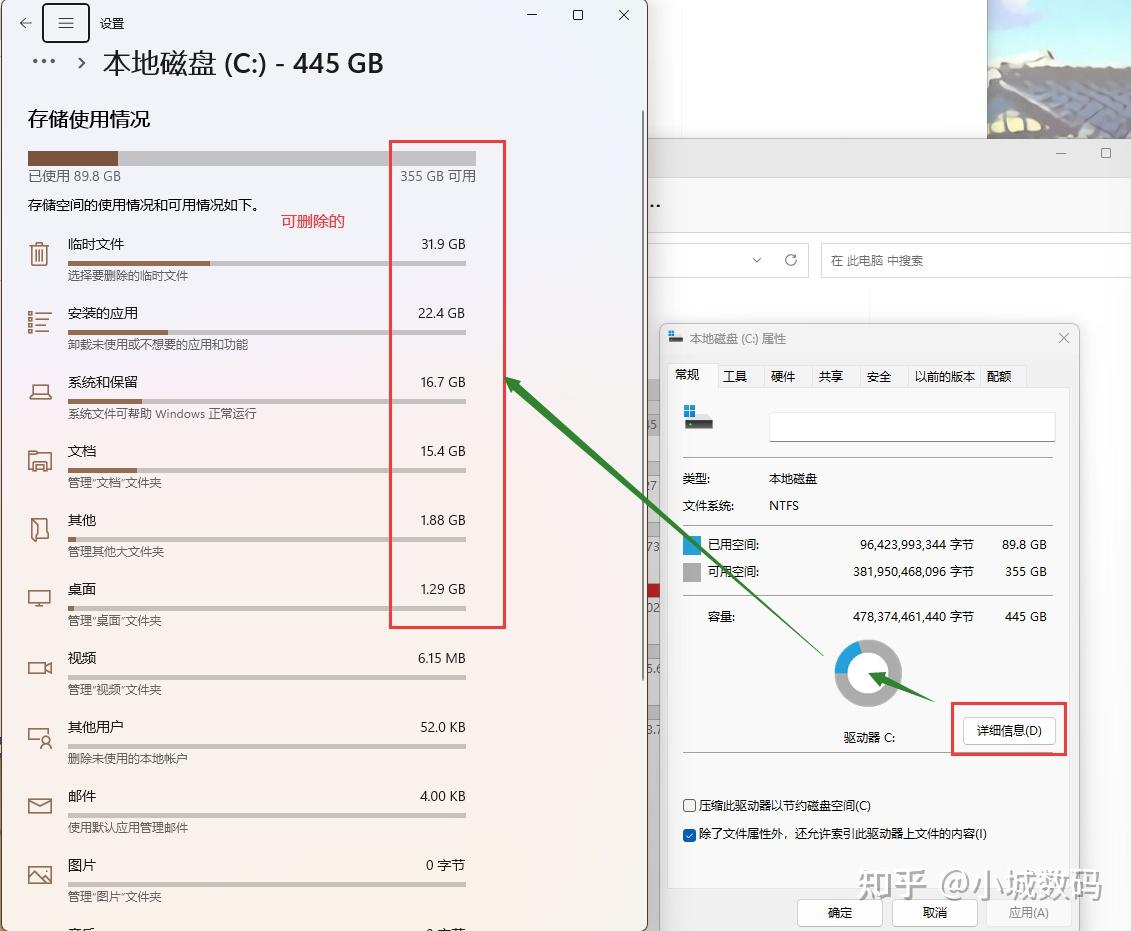
在弹出的对话框中,可以看到磁盘的已用空间、可用空间和总空间:


在这个界面中,可以看到磁盘占用情况,以及占用磁盘空间的目录和文件的大小。在这里可以确认哪些文件和程序占据了大量的存储空间。
步骤二:清理回收站

在进行文件删除操作时,文件不是直接从计算机中移除,而是会进入回收站。虽然删除后,这些文件并不会对系统产生危害,但是占据着大量的存储空间。因此,清空回收站是清理C盘空间的必要步骤之一。
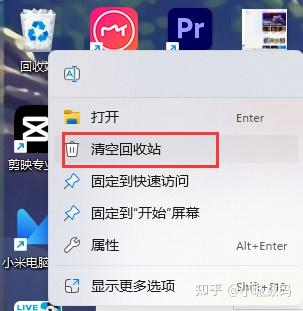
清空回收站可以在桌面的回收站图标上右键点击,选择“清空回收站”:


也可以直接进入回收站,点击左侧菜单中的“清空回收站”:
步骤三:删除临时文件

在使用电脑过程中,会生成许多临时文件,这些文件占据的空间并不大,但是数量却很多。如果不及时清理,便会逐渐占据C盘的存储空间,在最终影响到系统运行效率的情况下,将给电脑系统带来损失。
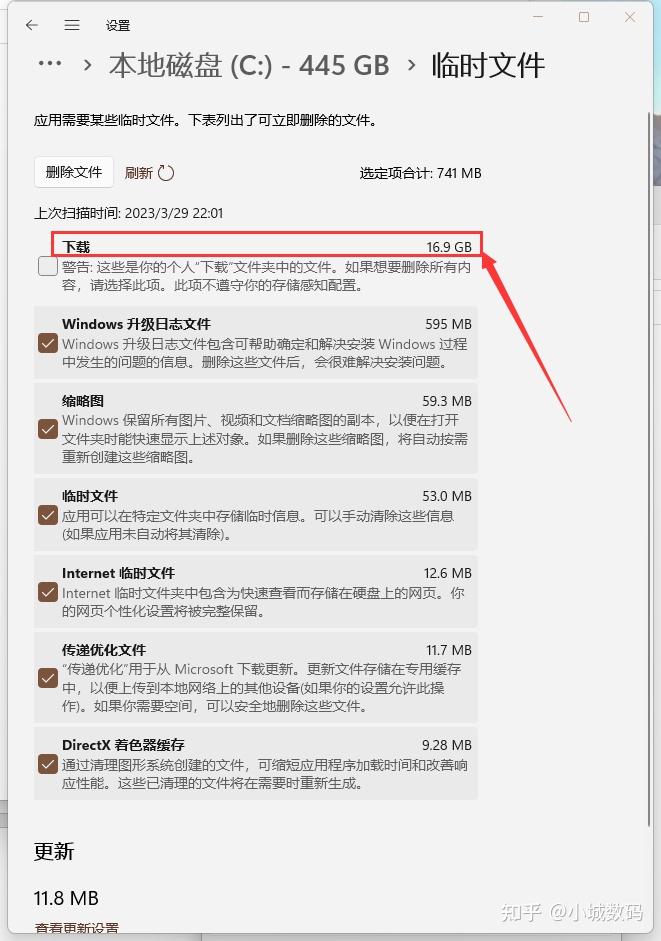
可以通过上述步骤一临时文件单机一下可出现下面这个界面,进一步选择自己要删除的文件即可。


在Windows系统中,可以通过运行命令来清理临时文件。按下“Win+R”键,输入“%temp%”并按回车键,将打开Windows临时文件夹。在这个文件夹中将列出不同类型的临时文件,可以直接选中并删除不再需要的文件。建议删除所有文件,但有些文件可能正在被正在使用,无法被删除,请忽略那些无法删除的文件。
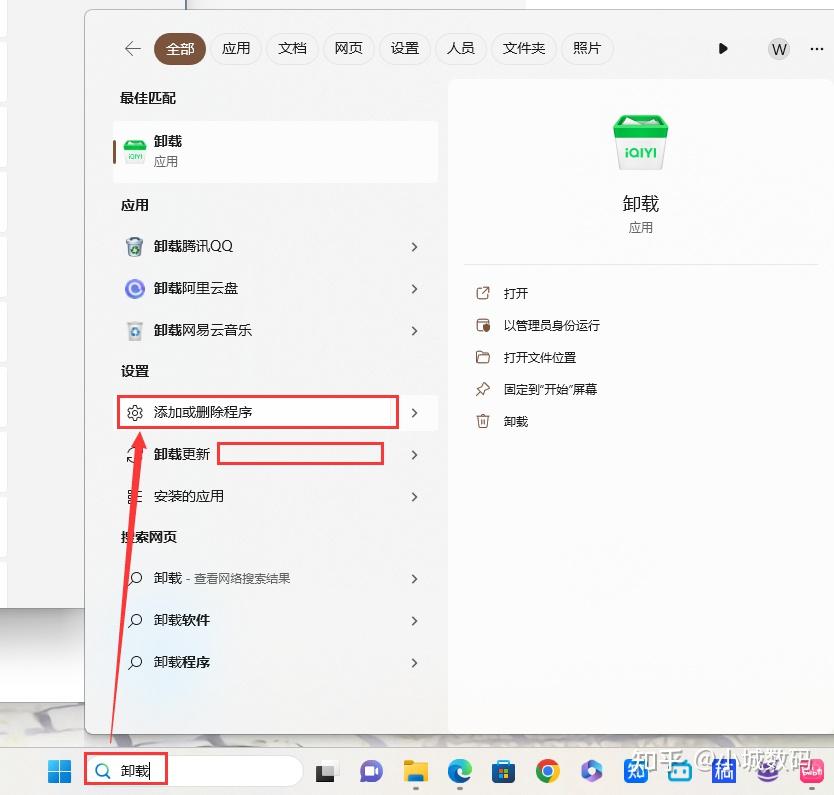
步骤四:卸载不再使用的程序

计算机上安装的程序很多,但是我们常常只使用其中的一小部分,其他程序可能早已不再使用,但却占用着C盘的存储空间。因此,卸载不再使用的程序是释放C盘空间的有效方法之一。
在Windows的控制面板中可以找到所有已安装的应用程序,可以通过“卸载程序”功能来卸载不再使用的程序。在开始菜单中,选择“控制面板”,选择“程序”,再点击“卸载程序”即可看到所有已安装的应用程序列表:


在这个列表中可以看到所有已安装的程序,可以选择需要卸载的程序,最后点击“卸载”即可完成卸载操作。
步骤五:清理系统文件

除了临时文件和不再使用的程序之外,Windows操作系统本身会创建很多日志和备份文件,这些文件也会不断地占用C盘的存储空间。因此,清理系统文件也是释放C盘空间的有效方法之一。
在Windows系统中,可以使用磁盘清理工具来清理系统文件。打开资源管理器,右键点击C盘并选择“属性”选项,在弹出的对话框中点击“磁盘清理”按钮:

在接下来的选项中,选择“清理系统文件”并再次点击“确定”按钮:

在系统文件清理界面中,可以选择需要清理的系统文件类型。勾选需要清理的选项后,再次点击“确定”按钮即可完成清理操作。
通过以上几个步骤,可以有效地清理C盘,释放磁盘空间,提高系统的运行效率和稳定性,同时还可以防止C盘因为存储过载而导致系统奔溃的情况。
如何保持系统稳定和顺畅
除了定期清理C盘之外,还有一些方法可以保持系统的稳定和效率,让电脑使用起来更加顺畅。

  • 安装杀毒软件
不安装杀毒软件是许多电脑用户的一个常见错误。不仅会导致电脑中毒,还会降低电脑系统的运行速度。因此,安装杀毒软件,及时更新病毒数据库,可以有效地清除计算机中的病毒,保护系统的稳定性。推荐腾讯电脑管家,非常安心,没有什么副作用,这一点上上非常值得放心,毕竟经常使用微信和QQ。
2.禁止开机自启动程序
在我们安装一些程序时,这些程序会默认开机自启动,这些程序会占用计算机的内存和CPU,导致系统运行缓慢。因此,禁止这些开机自启动的程序可以使电脑系统更快,表现更佳。
3.定期更新系统和软件
定期更新系统和软件是保持系统稳定和顺畅的重要方法之一。这些更新包括操作系统更新,软件更新,以及安全补丁更新。这些更新补丁可以修补系统中的漏洞,提高系统的健壮性和安全性,使电脑系统始终保持最新状态,提高电脑工作效率。
4.禁用不必要的服务
在Windows操作系统中,有许多不必要的服务在后台运行,占用了电脑的资源。因此,禁用这些服务可以让电脑系统更快,更可靠。
5.选择高效的硬盘
在升级电脑硬件时,选择高效的硬盘也是保持电脑顺畅的有效方法。现在市场上有各种各样的硬盘,包括SSD和HDD。选用一款高效的硬盘,可以改善电脑系统的响应速度,提高电脑使用效率。比较常见的是m.2接口的固态硬盘,文件传输速度在3500mb/S以上,甚至可以高达7400mb/s。是电脑加载文件和打开游戏的时候非常迅速。
结论
如何清理C盘是保持电脑系统稳定和高效的重要步骤之一,在这篇文章中,我们介绍了如何清理C盘以及保持电脑系统稳定和高效的方法。当你参照本文操作后,你的电脑空间将被优化,系统将更加稳定,运行速度将得到显著提升。希望这些方法对您有所帮助,让您的电脑使用更加顺畅和高效。
回复

使用道具 举报

显示全部楼层
撸过
回复

使用道具 举报

显示全部楼层
路过的帮顶
回复

使用道具 举报

显示全部楼层
专业抢沙发的!哈哈
回复

使用道具 举报

显示全部楼层
啊啊啊啊啊啊啊啊啊啊啊
回复

使用道具 举报

显示全部楼层
看起来不错
回复

使用道具 举报

显示全部楼层
鼎力支持!!
回复

使用道具 举报

您需要登录后才可以回帖 登录 | 立即注册

本版积分规则

Archiver|手机版|小黑屋|网络问答

GMT+8, 2026-2-28 22:42 , Processed in 0.106995 second(s), 21 queries .

Powered by Discuz! X3.4

© 2001-2013 Comsenz Inc.

快速回复 返回顶部 返回列表