电脑C盘又爆满了?教你4个高效清理C盘的方法,瞬间释放 ...

发表于 6 小时前 | [复制链接] | 打印 |上一主题| 下一主题

电脑C盘又爆满了?教你4个高效清理C盘的方法,瞬间释放 ...

Hello,大家好,我是叶子,是一名Python技术工程师~
日常工作中时常会遇到图片文件太大,无法正常传输或是上传的情况;
这时便需要我们对图片进行压缩处理,且压缩后的图片也不会过多占据储存空间,导致设备卡顿。
那怎么压缩图片才不会损坏画质呢?这4个简单的方法你一定要知道!

Win10照片工具压缩图片
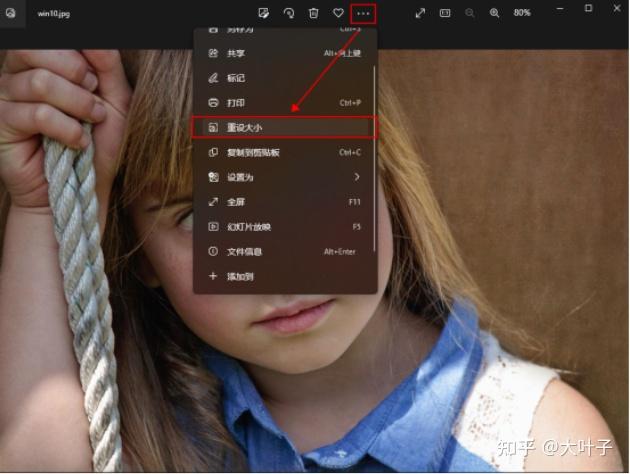
电脑系统是Win10的小伙伴可以试试这个自带的压缩工具,用它来调整、压缩图片。
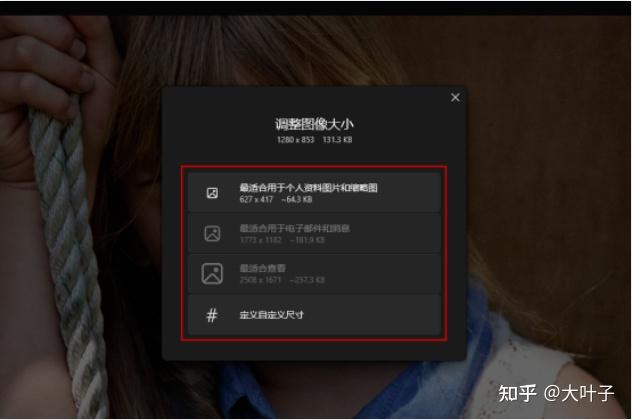
鼠标选中图片,右键找到【打开方式】,选择【照片】;打开图片后,找到【···】并选择【重设大小】。


我们可以看到这里有着四种不同的压缩选择,我们可以根据自身的压缩需求来挑选压缩形式,再将压缩后的图片保存下来即可。
也有小伙伴反映,这个方法有时会造成图片的损坏,所以大家在操作前记得先进行图片备份哦!


Office图片工具压缩图片
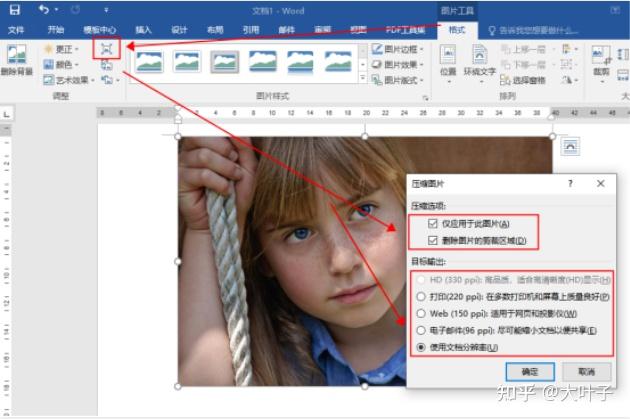
日常使用的办公文档也可以用来压缩图片,它的图片工具就可以帮助我们对图片进行简单的压缩,但这种压缩方式可能会降低图片的分辨率,降低图片的清晰度。
打开文档,插入图片,找到【图片工具】的【压缩图片】功能,根据实际压缩需要,设置压缩选项和输出的分辨率,再点击【确定】完成压缩,最后将压缩后的图片保存下来即可。


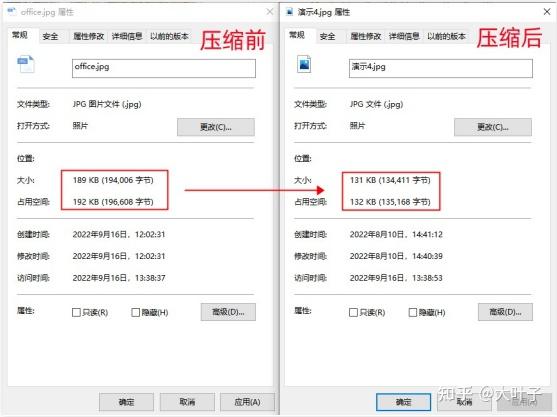
这里给大家展示一下图片压缩前后的大小,能看到文件大小的压缩效果还是可以的。但如果大家想要高分辨率图片的话,建议还是试试其他方法。


“迅捷图片转换器”压缩图片
迅捷图片转换器 - 多功能的图片格式转换、照片图片压缩软件
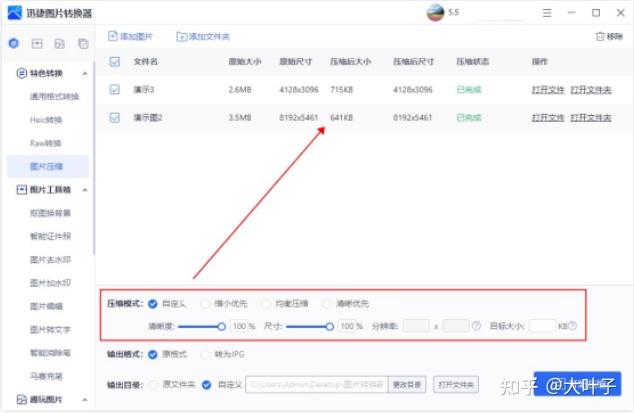
叶子个人首选用这款迅捷图片转换器来压缩图片,它可不仅仅是一款格式转换器,还支持对图片进行压缩、编辑和修复等操作;
且大部分功能都支持进行批量处理,方便我们进行多样的图片编辑和美化。


它的压缩功能有着四种不同的压缩模式,以不同的清晰度、尺寸等压缩效果来区分,方便我们直观地进行压缩模式的选择,哪怕是小白也能轻松上手!
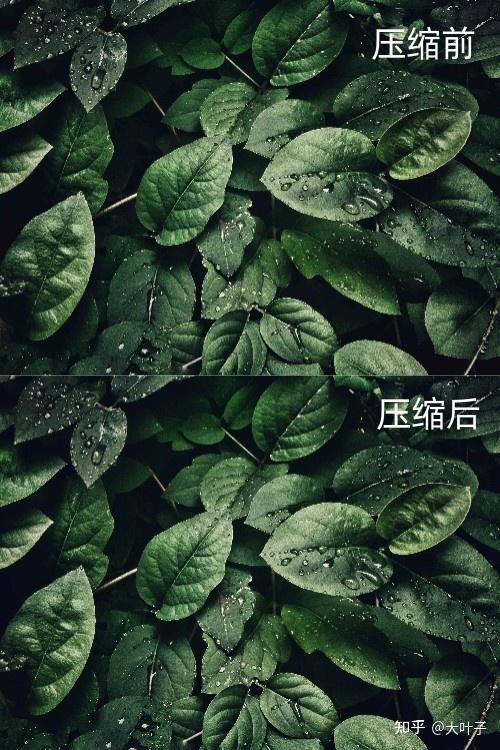
这是用这款软件压缩图片的效果展示,可以看到压缩前后图片的清晰度并无太大差别,在保证大小压缩的情况下,不损坏图片的画质,保持图片高清。


PS工具压缩图片
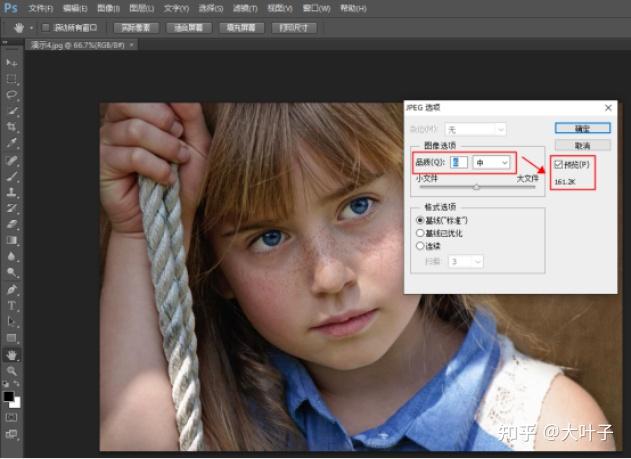
这款图像处理工具想必大家都听说过了,就不用我多作介绍了吧?我们可以用它来压缩图片,通过降低图像品质来缩小文件大小。
这里要提醒大家,用这个工具进行压缩图片,需将图片存为“.jpg”格式方可进行压缩的操作哦!
用PS打开图片,点击【文件】选择【另存为】“.jpg”格式,点击【确定】调出选项框,在【图像选项】下调整图像品质,预览图片压缩后的大小,调整完毕后单击【确定】导出图片即可。


以上就是4种简单易操作的图片压缩方法了,大家学会了吗?
快动手尝试一下我推荐的这些方法,若你觉得好用的话,也可以推荐给身边有需要的朋友哦!
回复

使用道具 举报

广告位,,坐下看看
回复

使用道具 举报

显示全部楼层
有空一起交流一下
回复

使用道具 举报

显示全部楼层
在撸一遍。。。
回复

使用道具 举报

显示全部楼层
楼猪V5啊
回复

使用道具 举报

占坑编辑ing
回复

使用道具 举报

鄙视楼下的顶帖没我快,哈哈
回复

使用道具 举报

有空一起交流一下
回复

使用道具 举报

围观 围观 沙发在哪里!!!
回复

使用道具 举报

啥玩应呀
回复

使用道具 举报

您需要登录后才可以回帖 登录 | 立即注册

本版积分规则

Archiver|手机版|小黑屋|网络问答

GMT+8, 2026-3-1 06:36 , Processed in 0.106908 second(s), 20 queries .

Powered by Discuz! X3.4

© 2001-2013 Comsenz Inc.

快速回复 返回顶部 返回列表