如何配置 Windows 11电源让电脑获得更佳性能

发表于 2026-2-17 05:35:20 | [复制链接] | 打印 |上一主题| 下一主题

如何配置 Windows 11电源让电脑获得更佳性能

如果你想提高 Windows 11 笔记本电脑的性能,其中一种方法是调整「电源选项」。
在 Windows 11 中也有同样的功能来加速你的笔记本电脑性能,但该功能的名称和配置的位置都有所调整。下面就为大家介绍,如何配置 Windows 11 电源模式让你的笔记本电脑获得更佳性能。
调整 Windows 11 电源模式获得更佳性能

Windows 11 笔记本电脑开箱之后,默认将提供尽可能长的电池使用时间,性能考量只排在其次。说直白点就是,先考虑使用电池时间,再考虑工作性能。如果只是浏览网页和进行文字处理等轻工作负载,这样的电源和性能模式相对平衡,对笔记本电脑来说也无可厚非;但如果你的视频工作流或虚拟机等重工作负载,则要笔记本电脑的最大性能来完成工作。
此时就需要 Windows 11 电源模式发挥作用了。你可以通过以下步骤打开「电源模式」,快速调整 Windows 11 的电源设置:
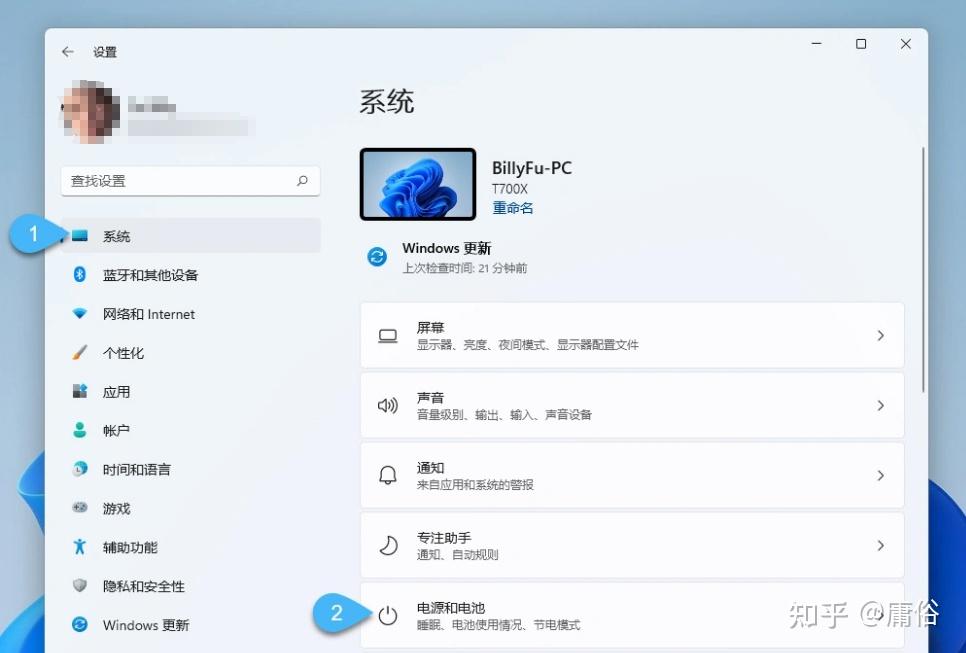
1打开「设置」——选择「系统」选项页——点击「电源和电池」选项。



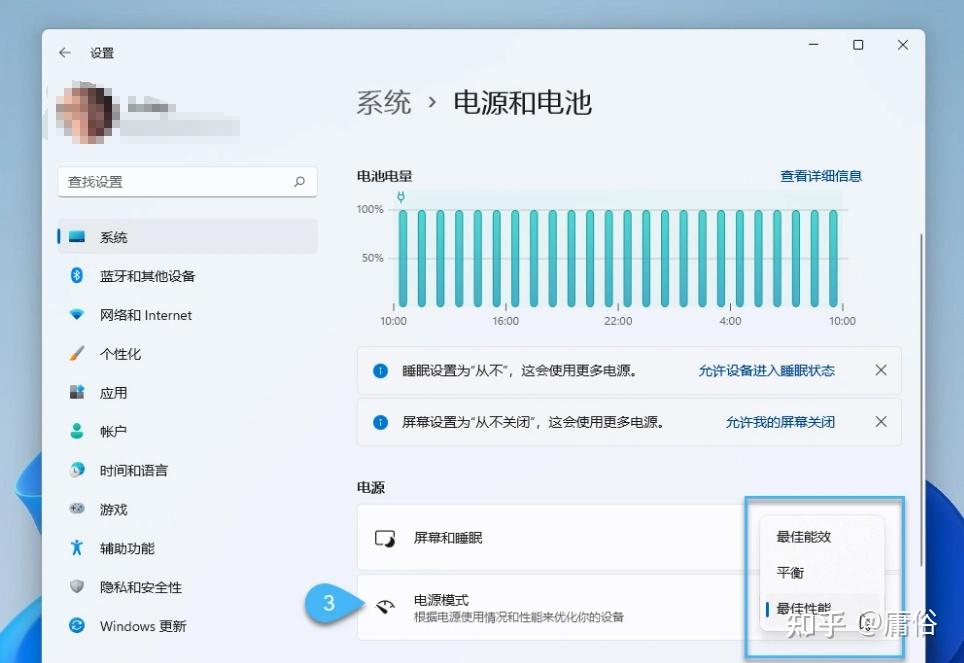
2向下滚动到电源部分下的「电源模式」选项列,在此你可以根据自己当前的使用场景在「最佳能效」「平衡」和「最佳性能」这三个选项之间进行切换。


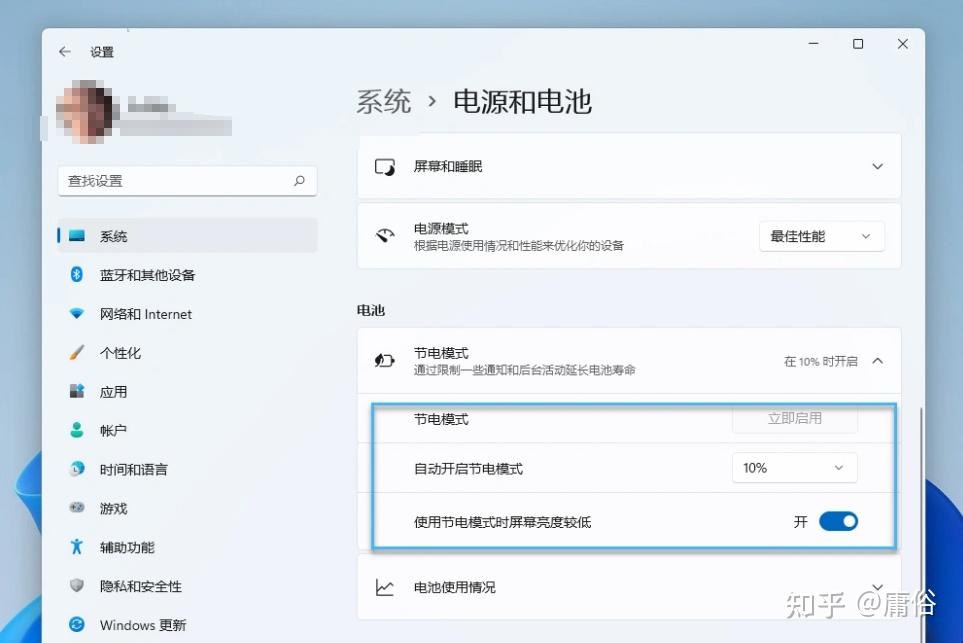
3在「电源模式」中提高性能会显著缩短电池的使用时间,因此可能还需要进一步调整电池设置。请展开「节电模式」选项,在此你可以按自己需求配置在电池剩余多少(百分比)电量时「自动开启节电模式」并选择是否开启「使用节电模式时屏幕亮度较低」开关。


  • 将电源模式设置为「最佳性能」时,笔记本在没有插入电源的情况下会消耗得更快。此外,只有当笔记本电脑在电池供电并被积极使用时,电池才会快速耗尽,但在睡眠模式下不会。
  • 推荐阅读:Windows 10 系统支持的多种电源状态详解
Windows 11 使用「控制面板」调整「电源选项」获得更佳性能

我们仍然可以在 Windows 11 的「控制面板」中调整「电源选项」,具体步骤如下:
1使用Windows + R快捷键打开「运行」——执行control命令打开「控制面板」
2点击「系统和安全」选项——点击打开「电池选项」
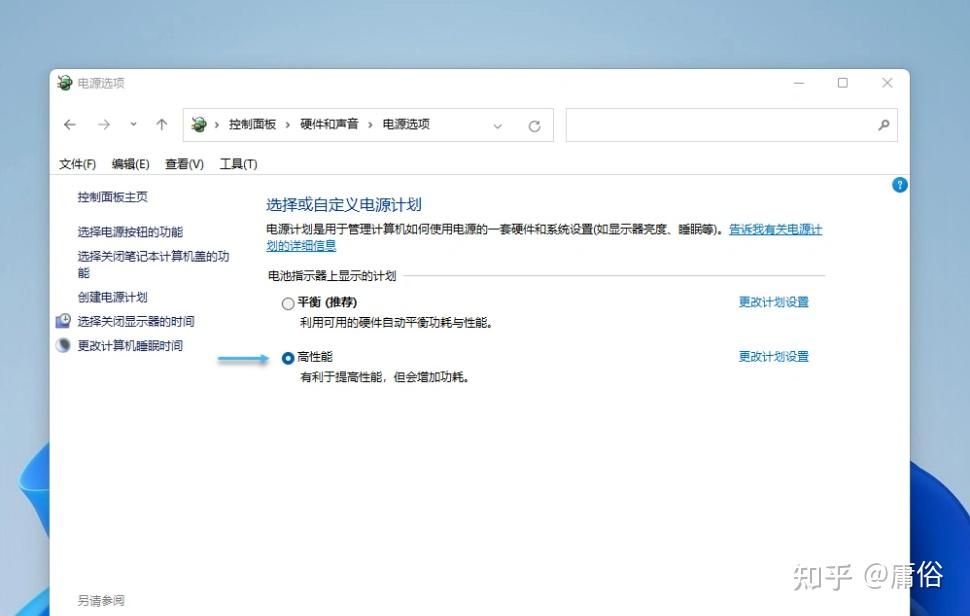
3接下来,选择要使用的电源选项,选中「高性能」选项以获得笔记本电脑的最佳性能。


  • 电源计划可能因系统而异,一些 OEM 制造商会创建自己的自定义模式并删除其他模式。
回复

使用道具 举报

显示全部楼层
站位支持
回复

使用道具 举报

显示全部楼层
楼下的接上
回复

使用道具 举报

显示全部楼层
顶顶更健康
回复

使用道具 举报

显示全部楼层
看起来不错
回复

使用道具 举报

显示全部楼层
佩服佩服!
回复

使用道具 举报

显示全部楼层
不错 支持下
回复

使用道具 举报

您需要登录后才可以回帖 登录 | 立即注册

本版积分规则

Archiver|手机版|小黑屋|网络问答

GMT+8, 2026-2-28 22:37 , Processed in 0.105400 second(s), 21 queries .

Powered by Discuz! X3.4

© 2001-2013 Comsenz Inc.

快速回复 返回顶部 返回列表