笔记本电脑蓝屏解决方案汇总

发表于 7 小时前 | [复制链接] | 打印 |上一主题| 下一主题

笔记本电脑蓝屏解决方案汇总

遇见蓝屏别担心,这是电脑为了保护电脑数据文件不被进一步破坏,出现的一种保护机制,偶尔蓝屏重启电脑就可以解决,如果频繁蓝屏,可以参考如下解决方案。
拓展阅读:

笔记本电脑选购与使用问题解决方案汇总篇

  • 笔记本电脑为什么会出现黑屏?笔记本黑屏如何解决
  • 笔记本电脑常见故障解决方法【开机黑屏报错】
  • 电脑开机后黑屏没有反应的解决方法
蓝屏故障


  • 笔记本电脑蓝屏解决方案汇总
  • 电脑蓝屏被锁,出现BitLocker恢复怎么办?
无法开机


  • 笔记本、台式电脑、一体机无法开机解决方法
  • 笔记本电脑不通电,按下电源键无反应解决方法
重启故障


  • 笔记本电脑在使用中重启,解决方法
  • 笔记本电脑开机无限循环重启解决方法
导致电脑蓝屏的原因

蓝屏死机的原因可以分为硬件和软件两大类,大部分情况下是软件导致的蓝屏。
Windows因系统设置故障(如系统文件损坏/缺失或查找错误)、软件故障、硬件故障、驱动程序故障、网络故障等产生了严重的错误,会引起 Windows 无法继续维持正常运行,Windows 出于避免用户数据丢失及损坏计算机的考虑,将自动停止运行并显示“蓝屏”错误信息。
我们可以通过分析在“蓝屏”故障时出现的错误代码或者Windows自动保存的内存转储文件(Crash Dump File)判断引起“蓝屏”的大致原因,确定故障方向后,再针对具体的故障部分进行细致的排查解决。
如何判断蓝屏原因呢?

主要是通过“蓝屏”显示的报错信息进行排查。
本文总结了一些常见的蓝屏提示及代码报错的解决方案,你可以点此查看与您电脑显示对应的标题,及针对性解决方案。
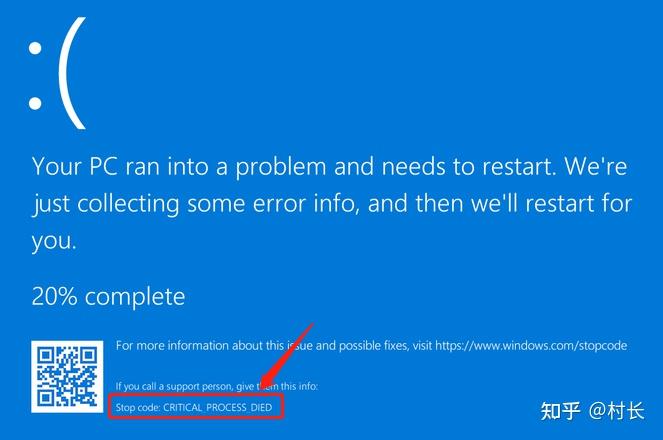
1、Win 10 & Win 8 的蓝屏代码

比如在屏幕中 Stop code后面被红框圈出的代码,就是错误代码了,可以扫描蓝屏的二维码或访问 https://www.windows.com/stopcode 进入蓝屏错误疑难解答页面,查看解决方案。


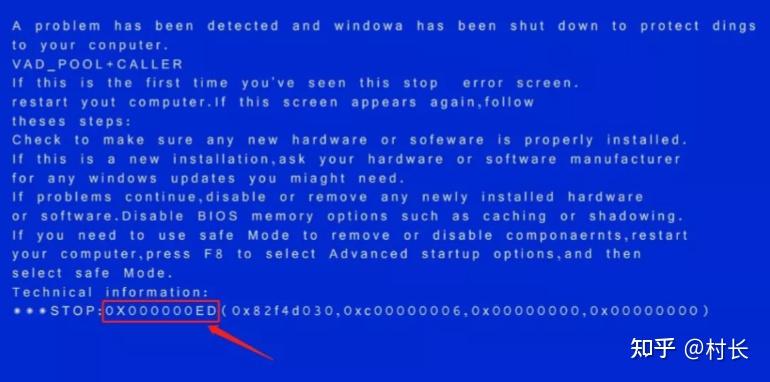
2、Win 7 及其之前的蓝屏代码

是紧跟在 STOP 后面的一串16进制数如 0x000000ED,不包括括号括起来的四个数字集。


常见的蓝屏报错怎么解决呢?

第一步:

我们先核实电脑是否有外接其他硬件设备或进行过硬件升级改动,先关机拔出外接设备,再开机查看是否正常;
第二步:

刚刚咱们了解了,安装第三方软件/驱动或病毒可能导致蓝屏错误,所以,我们可以通过进入安全模式,卸载最近安装的软件、驱动,扫描杀毒来尝试修复。
不同系统版本进入安全模式的方法也不太一样,你可以参考下面的方法进行操作:
1. Win XP 和 Win 7 怎么进入安全模式
操作方法:
重启或开机时,按下开机/重启键后连续敲击 “ F8 ” 键,出现高级启动选项,用键盘上的方向键可以移动光标,选择【安全模式】,回车确定即可进入。
2. Win 8 / 8.1 / 10 怎么进入安全模式
Win 8 / 8.1 / 10 进入安全模式的方式基本一样,给大家介绍3个进入安全模式的方法:
① Shift + 重启
按住 Shift 点击重启,电脑开启后会进入选择选项页面,在这里选择【疑难解答】-【高级选项】-【启动设置】,在启动设置内,按 4 或 F4 就可以进入安全模式了。
② 启动中强制重启 3 次
重启或开机后,在Windows 启动之前,按重启或电源按钮连续强制重启 3 次也能进入高级启动菜单,剩余步骤就跟上面一样,点击【疑难解答】-【高级选项】-【启动设置】,再按 F4 就可以进入安全模式辣~
③ 普通方法
第1步:点击【开始】-【设置】;
第2步:依次进入【更新和安全】→【恢复】→【高级启动】→【立即重启】;
第3步:在电脑重启到【选择一个选项】屏幕后,依次进入【疑难解答】→【高级选项】→【启动设置】→【重启】;
如果你曾加密过设备,这里还需要输入 BitLocker 密钥;
第4步:重启后,您将看到一串选项,选择【4】或按【F4】就可以进入安全模式。
退出安全模式:
等您需要退出安全模式时,点击【开始】菜单,选择关机或重启就会退出安全模式,正常进入系统了。
第三步:

如果bios设置有问题也可能导致蓝屏,这需要调节bios设置,不过不同问题,BIOS设置选项也不一样,如果您想自行操作需要有一定技术基础,在这里咱们就不展开讲了。
第四步:

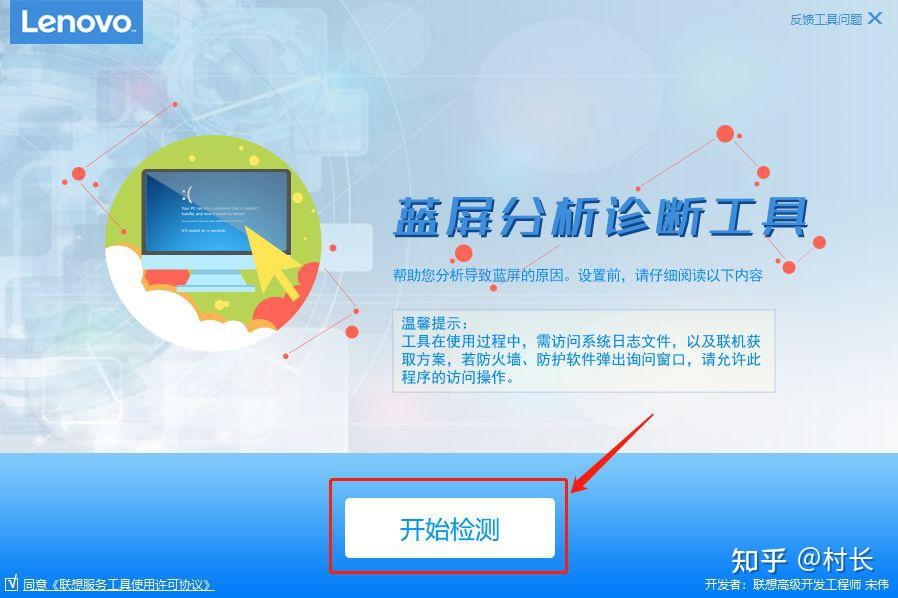
一个简单的方法,可以下载联想工程师自用神器【蓝屏分析诊断工具】,协助您检测各种蓝屏问题,检测后会根据报错代码为您提供相应的解决方案。
软件使用方法如下:
使用须知:
① 为保障你电脑中的数据安全,请在使用前进行数据备份;
② 该工具在使用过程中需联网实时获取解决方案,请保证网络连接正常;
③ 工具使用过程中需要访问系统日志文件,若被防火墙和杀毒软件拦截,请允许此程序的访问操作;
④ 若提示未能在系统盘中发现蓝屏文件,则说明系统没有及时收集到相关信息,此时工具已自动开启了蓝屏文件收集功能,若下次蓝屏时耐心等待系统生成蓝屏文件后再重启电脑;
⑤ 本文不能确保覆盖所有蓝屏问题。
1、下载并安装蓝屏诊断工具【联想】
下载地址:http://t.lenovo.cn/eYvaYvWA,下载后双击小工具即可安装。
2、寻找蓝屏文件
打开该工具,点击【开始检测】。


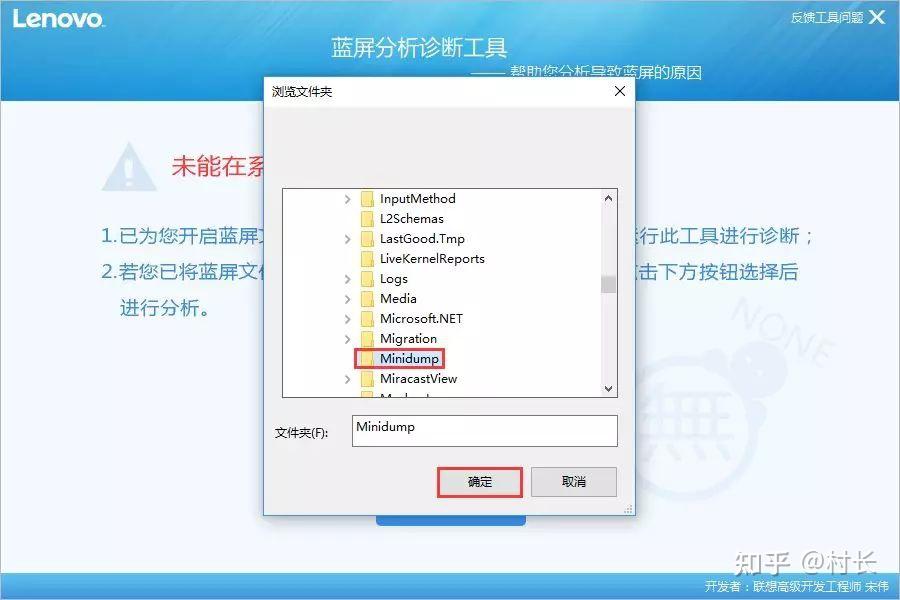
工具会自动在系统盘中寻找蓝屏文件。如果没有寻找到,则会弹出提示【未能在系统盘发现蓝屏文件】。
这时可以手动点击【选择其它文件夹】,依次进入【此电脑】→【C盘】→【Windows】,选中【Minidump】文件夹,【确认】。


3、开始分析诊断
然后就可以看到之前的蓝屏记录啦。勾选你想分析的记录,点击【开始分析诊断】。
4、查看分析结果和解决方案
耐心等待诊断完成,就能看到【分析结果】和【解决方案】啦,并可以参照解决方案来治疗蓝屏啦。
注:如果你对“解决方案”中提供的方法不是十分了解,请谨慎操作,以免因操作失误带来的不必要损失。
如无法检测到.dmp格式文件
如果做完以上操作后,“联想蓝屏诊断工具”并未检测出“.dmp”报错文件,但主机确实已经多次蓝屏;这种情况多是由于系统未开启检测蓝屏报错,当“联想蓝屏诊断工具”提示您未检测出蓝屏文件时,系统会自动开启记录蓝屏崩溃开关。待下次蓝屏时即可在系统中检测到。(电脑蓝屏时不要立即关机,系统生成报错文件需要些时间,建议在蓝屏界面停留时间不小于15秒)
第五步:

在上述操作都无效的情况下,建议您备份重要数据,尝试恢复出厂预装系统,或者如果你曾做过系统备份或设置还原点,可以尝试还原到之前的状态;如果无法还原或还原无效,建议重新安装系统或替换系统测试;
第六步:

如果你在系统还原过程中或系统安装过程中,依然出现蓝屏现象,那需要考虑硬件故障,可以尝试在电脑启动过程中,点击F10,进入检测界面,如果电脑自带检测工具,可以检测内存或硬盘是否存在异常,协助排查故障。
如果检测出是硬件问题,或者你无法解决蓝屏问题,建议报修
回复

使用道具 举报

显示全部楼层
非常好,顶一下
回复

使用道具 举报

显示全部楼层
看帖要回,回帖才健康,在踩踩,楼主辛苦了!
回复

使用道具 举报

显示全部楼层
呵呵,低调,低调!
回复

使用道具 举报

显示全部楼层
在撸一遍。。。
回复

使用道具 举报

显示全部楼层
LZ是天才,坚定完毕
回复

使用道具 举报

显示全部楼层
楼主呀,,,您太有才了。。。
回复

使用道具 举报

显示全部楼层
very good
回复

使用道具 举报

我只是路过,不发表意见
回复

使用道具 举报

您需要登录后才可以回帖 登录 | 立即注册

本版积分规则

Archiver|手机版|小黑屋|网络问答

GMT+8, 2026-2-28 22:39 , Processed in 0.118930 second(s), 24 queries .

Powered by Discuz! X3.4

© 2001-2013 Comsenz Inc.

快速回复 返回顶部 返回列表