电脑没有声音了怎么恢复?恢复声音的6个方法【图解】

发表于 2026-2-18 04:51:53 | [复制链接] | 打印 |上一主题| 下一主题

电脑没有声音了怎么恢复?恢复声音的6个方法【图解】

如今,很多电脑用户都会购买上各种不同品牌的音效产品,以便在必要时可以用来作为背景音乐。但在使用电脑过程中,总会遇到一些声音问题。有些朋友可能会因为声音问题而导致电脑无法正常使用。那么,电脑没有声音了怎么恢复?我们一起来看看吧!

操作环境:
演示机型:华硕X8AE43In-SL
系统版本:Windows 10


方法一、更改系统声音


操作步骤:
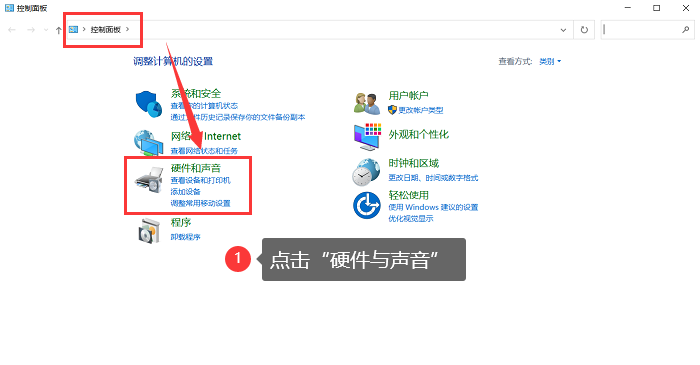
步骤1:在电脑左下角找到菜单栏,在【设置】里面打开【控制面板】,单击【硬件与声音】;


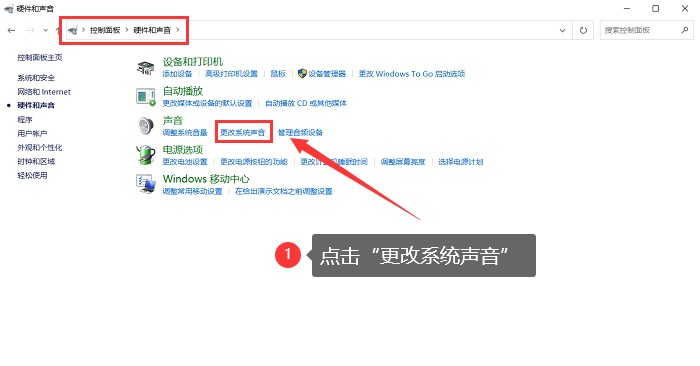
步骤2:之后单击【更改系统声音】;


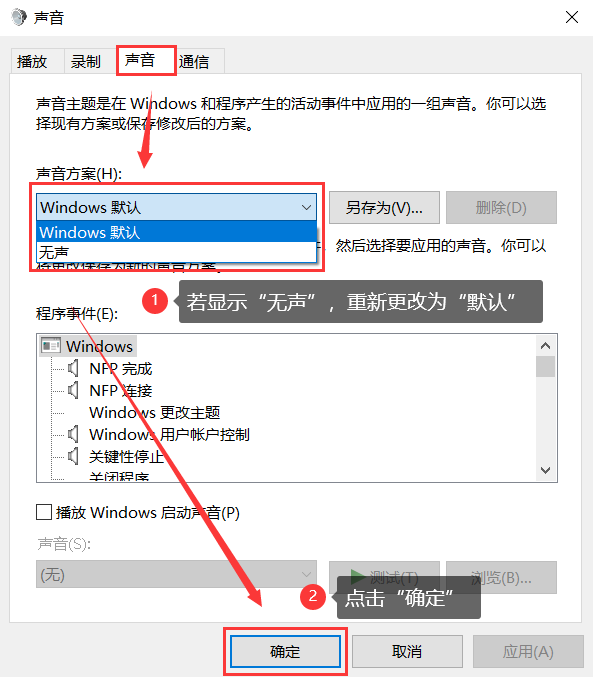
步骤3:在【声音】面板找到【声音方案】,如果这里显示为【无声】,就更改为【默认】,再选择【确定】即可。


方法二、音频驱动重启


操作步骤:
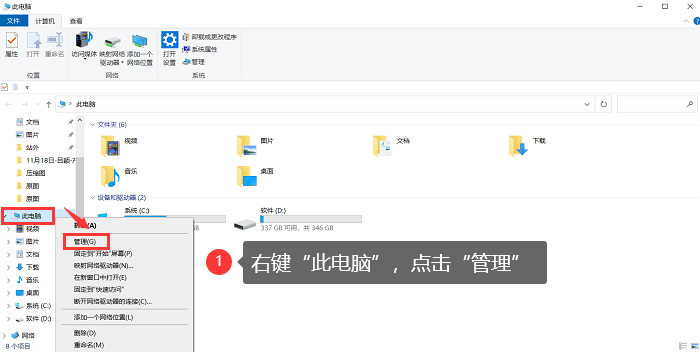
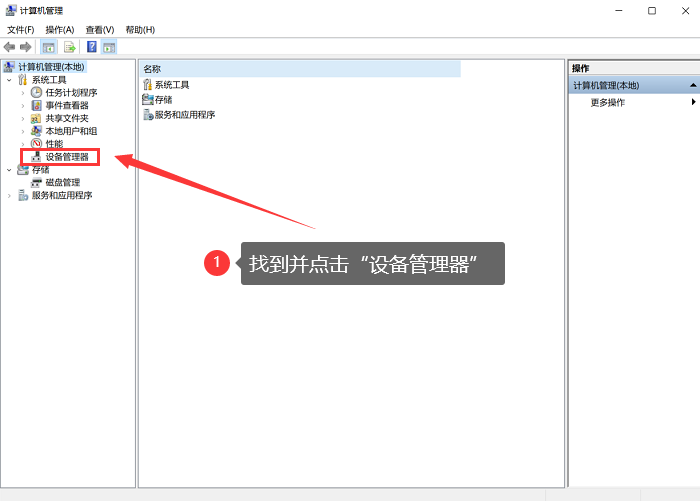
步骤1:鼠标右键点击【此电脑】,再单击【管理】;


步骤2:找到并单击【设备管理器】;


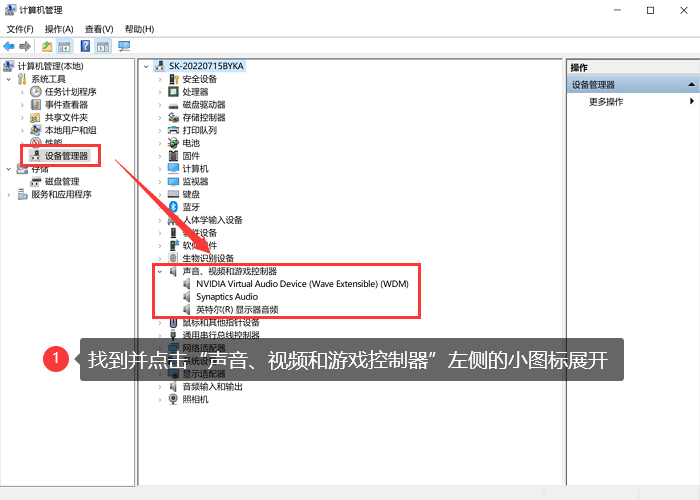
步骤3:找到【声音、视频和游戏控制器】,点击它的左侧小图标,展开选项。单击其中一个禁用的设备并重新启动该设备(如果没有效果,请选择剩余的音频驱动以重新启动禁用的设备)。


方法三、检查外接设备


检查电脑的外部扬声器电源线和音频电缆是否正确连接到位,有时音频电缆可能插入错误的位置。例如,音频电缆连接到麦克风和其他插孔。如果连接不正确,请更换正确的插孔。如果连接正常,排除电路故障问题。如果您不确定扬声器、电源或数据线是否存在问题,可以使用更换方法测试扬声器的连接。如果有声音,则可能是扬声器的问题。

方法四、检查声音图标


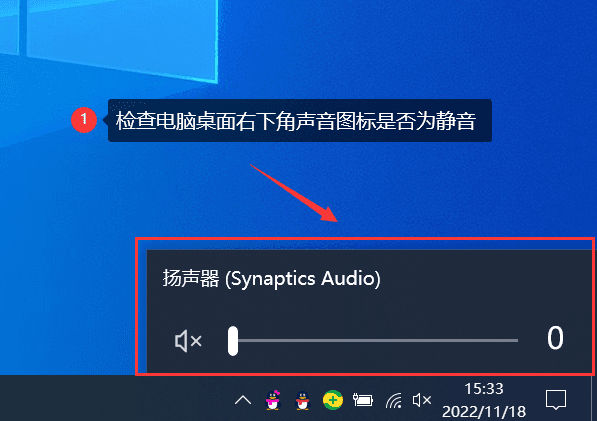
检查电脑桌面右下角的声音图标是否静音。如果静音,取消即可。


方法五、查看播放页面


如果不是桌面图标声音的问题,则检查播放网页的声音按钮是否被静音了。如果被静音,开启即可。

方法六、重启电脑


声音硬件、软件、驱动程序等都没有问题。您可以尝试重新启动计算机,个别声音问题可以通过重新启动电脑解决。


很多人会问:电脑没有声音了怎么恢复?这篇文章关于恢复电脑声音的方法还是比较全面的。如果你有这个困扰,不妨试试!如果您还有其他恢复声音的方法,欢迎在留言补充,大家一起讨论哦!

往期推荐
回复

使用道具 举报

路过 帮顶 嘿嘿
回复

使用道具 举报

显示全部楼层
LZ是天才,坚定完毕
回复

使用道具 举报

显示全部楼层
打酱油的人拉,回复下赚取积分
回复

使用道具 举报

显示全部楼层
嘘,低调。
回复

使用道具 举报

显示全部楼层
报告!别开枪,我就是路过来看看的。。。
回复

使用道具 举报

您需要登录后才可以回帖 登录 | 立即注册

本版积分规则

Archiver|手机版|小黑屋|网络问答

GMT+8, 2026-2-28 22:39 , Processed in 0.113402 second(s), 24 queries .

Powered by Discuz! X3.4

© 2001-2013 Comsenz Inc.

快速回复 返回顶部 返回列表